Sumber: http://eltelu.blogspot.com/2012/09/cara-membuat-tab-menu-horizontal.html#ixzz2EkMwWdEJ

CARA MERAKIT KOMPUTER


Cara merakit komputer PC lengkap dengan video tutorial. Pada edisi kali ini admin ingin memberikan sedikit tutorial bagaimana cara merakit atau instalasi komputer PC dengan benar, praktis dan cepat. Dalam tutorial kali ini akan disertakan pula gambar serta videonya yang semoga saja bisa memperjelas konsep awal perakitan perangkat keras (hardware) menjadi sebuah unit komputer PC. Dengan begitu, maka tutorial ini bisa lebih dipahami dengan mudah.

Dalam merakit sebuah komputer, ada beberapa tahap yang harus anda lakukan terlebih dahulu. Adapun tahap-tahap tersebut adalah:
- Persiapan
Persiapkan terlebih dahulu komponen-komponen yang diperlukan untuk melakukan perakitan komputer. Lakukan perakitan di tempat yang dimana anda merasa leluasa untuk bergerak sehingga tidak mengganggu aktifitas anda.
- Proses Perakitan
Memulai perakitan komponen-komponen komputer dengan memasang satu persatu hardware yang diperlukan.
- Pengujian
Saat proses perakitan telah terselesaikan, maka tahap selanjutnya adalah pengujian. Pada tahap ini komputer yang selesai dirakit akan dihidupkan dan dioperasikan. Jika pengoperasian berjalan normal maka proses perakitan telah selesai, namun apabila ternyata terjadi masalah maka dilanjutkan pada proses yang selanjutnya, yaitu menangani masalah yang terjadi.
- Penanganan Masalah
Pada tahap ini komputer yang selesai dirakit ternyata mengalami masalah (troubleshoot). Hal tersebut bisa disebabkan oleh proses instalasi atau penempatan komponen yang kurang tepat. Oleh sebab itu diperlukan penanganan lebih lanjut agar komputer bisa beroperasi dengan normal.
Mainboard Manual Diagram Instruction 
Cara merakit komputer PC - teknologiz.com

- Persiapan.
Persiapan sebelum merakit komputer antara lain adalah:
a. Menyiapkan komponen-komponen perangkat keras.
Persiapkan semua komponen tersebut kemudian letakkan di tempat yang mudah terjangkau. Cek terlebih dahulu semua komponen-komponen perangkat keras (disesuaikan dengan tipenya) dan jangan sampai salah spesifikasi. Sebagai contoh mainboard yang mendukung slot DDR3 hanya bisa ditempatkan oleh memori dengan tipe DDR3 pula.
b. Buku manual perakitan
Biasanya setiap komponen menyertakan buku manualnya. Buku manual ini jangan sampai hilang sebagai bahan referensi pemasangan/instalasi komponen perakitan komputer.
c. Peralatan yang digunakan untuk merakit komputer
Persiapkan semua alat-alat yang diperlukan untuk merakit, misalnya seperti obeng (plus dan minus), tang, gelang anti-statis yang dapat mencegah terjadinya korslet (short circuit) pada komponen dan peralatan lainnya yang memang diperlukan.
d. Driver CD
Driver adalah salah satu hal yang jangan anda lupakan karena tanpa driver sebuah perangkat keras tidak dapat difungsikan. Oleh karenanya persiapkan driver dari masing-masing komponen agar proses perakitan bisa berjalan dengan lancar.
- Proses perakitan komputer
Setelah proses persiapan selesai, kini saatnya melakukan proses selanjutnya, yaitu proses perakitan komputer yang terbagi oleh tahap-tahap berikut:
1. Pasang Jumper Mainboard
2. Pasang Prosessor
3. Pasang Heatsink (Kipas Prosesor)
4. Pasang Memori
5. Pasang Mainboard pada Casing
6. Pasang VGA Card
7. Pasang Power Supply (Catu Daya)
8. Pasang Kabel-kabel Motherboard
9. Pasang ODD (Optical Device Drive) seperti DVD dan HDD (Harddisk Drive)
10. Finishing/Penyelesaian
11. Test PC

1. Pasang Jumper Mainboard
Bacalah terlebih dahulu buku manual (Manual Guide Book) mainboard agar anda tau dimana jumper akan diletakkan. Jumper merupakan komponen kecil yang diletakkan pada mainboard sebagai pengatur CPU dan tegangan yang masuk ke dalam mainboard. Pengaturan jumper yang salah bisa berakibat rusaknya prosesor. Jadi berhati-hatilah saat memasang jumper ini dengan memastikan anda memasangnya dengan benar.
Cara merakit komputer PC - teknologiz.com
2. Pasang Prosesor.
Pemasangan prosesor pada mainboard akan lebih mudah untuk dilakukan apabila mainboard belum terpasang pada casing. Hal-hal yang perlu diperhatikan saat memasang prosesor yaitu, mentukan terlebih dahulu posisi 1 pin. Biasanya terdapat tanda pada prosesor pada setiap ujungnya (gambar 1.0), masukkan prosesor tersebut sesuai dengan arah pin, angkat tuas pengunci dalam posisi tegak dan terbuka kemudian pasang prosesor pada socket prosesor yang ada pada mainboard (gambar 1.1). Setelah prosesor terpasang pada mainboard, maka kembalikan tuas pengunci kearah bawah untuk menutup prosesor.
Cara merakit komputer PC - teknologiz.com
Pemasangan Prosesor - Gambar 1.0
Cara merakit komputer PC - teknologiz.com
Pemasangan Prosesor - Gambar 1.1
3. Pasang Heatsink (Kipas prosesor).
Prosesor memiliki suhu yang panas pada saat komputer dalam kondisi menyala. Oleh karenanya diperlukan kipas untuk mengurangi hawa panasnya. Heatsink adalah kipas yang dipasang tepat diatas prosesor. Untuk memasangnya cukup mudah, hanya tinggal memasukkan kaki-kakinya saja kedalam mainboard dan dikencangkan. Heatsink dibekali sebuah konektor yang disambungkan pada mainboard sebagai dayanya.
Cara merakit komputer PC - teknologiz.com
4. Pasang Memori
Umumnya memori yang digunakan pada saat ini adalah berjenis RAM (DDR2 dan DDR3). Nah, pastikan terlebih dahulu jika socket memori pada mainboard anda adalah tipe socket dengan jenis ini agar sesuai. Cara pasang memori cukup mudah, yaitu dengan menyesuaikan cekungan yang ada pada memori dengan slot pada mainboard. 

Cara merakit komputer PC - teknologiz.com

5. Pasang Mainboard pada Casing
Langkah selanjutnya adalah memasang mainboard pada casing. Cara memasang mainboard pada casing adalah dengan cara menentukan dudukan (mounting) mainboard pada casing. Jika dudukan telah dipasang, maka anda memerlukan beberapa perkakas seperti obeng untuk mengencangkannya sekrupnya. Atur letak posisi I/O dengan benar. Hati-hati dan pelan-pelan saat memasangnya supaya mainboard tidak rusak/patah.

Cara merakit komputer PC - teknologiz.com
6. Pasang VGA Card.
Setelah mainboard terpasang pada casing, langkah selanjutnya adalah memasang VGA Card. Cara pasang VGA Card pada dasarnya hampir sama dengan cara memasang memori yaitu dengan menyesuaikan cekungan slot yang ada pada mainboard. Penempatan VGA Card pada mainboard bisa anda lihat pada tabel Mainboard Manual Diagram Instruction yang menunjukkan AGP Slot.

Cara merakit komputer PC - teknologiz.com

7. Pasang Power Supply (Catu Daya)
Langkah selanjutnya adalah memasang power supply atau catu daya. Power supply terletak di bagian pojok atas di bagian belakang casing. Cara memasangnya cukup mudah, yaitu dengan menempatkannya pada tempat (bays) power supply yang sudah disediakan kemudian mengencangkan baut-bautnya dengan obeng. Jangan sampai goyang dan pastikan tidak dengan posisi terbalik (upside down).


8. Pasang Kabel-kabel Motherboard
Sambungkan semua kabel-kabel yang tersedia pada power supply ke mainboard untuk memberikan daya. Atur sesuai gambar dibawah dan tinggalkan kabel untuk HDD dan ODD.

Cara merakit komputer PC - teknologiz.com

Cara merakit komputer PC - teknologiz.com
9. Pasang ODD (Optical Device Drive) seperti DVD dan HDD (Harddisk Drive)
Setelah kabel-kabel power supply terpasang pada mainboard, langkah selanjutnya adalah memasang Hard Drive pada casing. Sesuaikan masing-masing hard drive sesuai dengan ruangan drive pada casing (bays). Biasanya untuk DVD diletakkan pada casing bagian paling atas depan, sedangkan HDD terdapat bays tersendiri. Buka penutup bays drive pada casing dan kemudian pasang dan kencangkan baut-bautnya. Jika hard drive telah terpasang sempurna, kemudian colokkan kabel dari power supply ke masing-masing hard drive (gambar diatas).
10. Finishing/Penyelesaian
Nah, setelah semua kabel dan konektor telah tersambung, begitu pula dengan mainboard pada casing. Kini saatnya melakukan finishing dengan mengecek seluruh fungsi dari komponen-komponen yang telah dirakit menjadi sebuah komputer PC. Langkah-langkah pengecekan yang dapat anda lakukan adalah sebagai berikut:
a. Pasang penutup casing dengan sempurna menggunakan perkakas obeng.
b. Pasang kabel port VGA ke monitor dan colokkan kabel power monitor.
c. Colokkan kabel power CPU ke socket/saklar listrik dan nyalakan.
11. Test PC
Saat monitor dan PC dinyalakan, jika tak ada masalah, maka selanjutnya PC akan masuk pada mode POST dan anda tinggal melakukan pengaturan setting BIOS. Permasalahan yang sering terjadi adalah kesalahan pemasangan kabel, pemasangan komponen yang tidak pas dan lain sebagainya. Biasanya kesalahan tersebut akan langsung terdeteksi dan PC akan mengeluarkan tanda berupa bunyi beep dengan nada yang teratur. Periksa kembali pemasangan kabel dan cek posisi komponen-komponennya.
Jika unit sudah berjalan dengan normal, selanjutnya adalah setting BIOS dan instal Operating System. Jangan lupa juga untuk menyiapkan CD instalasi aplikasi dan driver dari komponen-komponen tersebut.
Itulah sedikit pembahasan mengenai tutorial merakit komputer serta mengenal perangkat keras atau hardware PC.
Read More...

5 LIMA LAPTOP TERMAHAL DIDUNIA

GLOBAL:Boleh jadi, jika Anda seorang pebisnis, salah satu nilai kesuksesan terlihat dari laptop yang digunakan. Jadi, jika laptop yang digunakan premium, semakin tinggi prestise yang muncul. Terlebih jika ada material berharga yang digunakan di dalamnya. Berikut 5 laptop prestisius sekaligus termahal di dunia:
1. Luvaglio One Million Dollar Laptop: (US$1 juta/Rp 9 miliar)
Inilah laptop termahal di dunia, seharga Rp 9 miliar.Komputer jingjing satu ini dibuat hanya jika ada pesanan dan itu pun satu desain hanya untuk satu pemesan. Bahannya sendiri bisa dipilih dari kayu, metal, atau besi. Yang menarik, pemiliknya bisa upgrade sendiri komponen di dalamnya. Secara teknis, tipe ini dibekali hard drive 128 GB, pemutar MP3, hingga peralatan terintegrasi dalam membersihkan layar.
Luvaglio One Million Dollar Laptop

2. Tulip E-Go Diamond: (US$355,000/Rp 3,1 miliar)
Laptop ini menjadi mahal karena desainnya unik, menyerupai tas wanita, dengan pegangan tasnya terbuat dari emas putih dan berlian. Dari sisi spesifikasi, tak jauh beda dari kebanyakan. Seperti layar 12 inchi, RAM 2GB, hard drive 160GB, webcam, Bluetooth 2.0, dan DVD burner.
Tulip E-Go Diamond

3. Ego for Bentley: (US$20,000/Rp180 juta)
Meskipun mengusung merek mobil keren, Bentley, namun laptop satu ini lebih cocok untuk perempuan kaya. Dengan gaya yang keren, seri ini memiliki warna yang sesuai dengan mobil Bentley. Spesifikasinya sendiri tergolong biasa, yakni hard drive 160 GB dan sistem operasi 64 bit.
Ego for Bentley

4. Voodoo Envy H:171: (US$8500/Rp76,5 juta)
Yang satu ini mahal karena performanya memang jempolan. Silahkan cek spesifikasinya: Intel Core 2 Extreme X6800 processor, RAM 4GB, twin Nvidia Quadro FX Go 2500M graphics chipset, 1.3MP webcam, 250GB hard disks, 7-in-1 memory card reader, dual layer DVD RW drive, dan layar 17 inchi 1920×1200 display. Bodi luarnya sendiri bisa digantikan hingga 25 warna dengan 14 model gambar yang bisa disesuaikan.
Voodoo PC ENVY H171

5. Rock Extreme SL8: (US$5000/Rp45 juta)
Laptop ini disebut-sebut yang tercepat sedunia, dengan spesifikasi Intel Core 2 Quad Processor, NVIDIA 9800M GPUs dan RAM 8GB. Juga, disertai pemutar blue ray di dalamnya. Mereka yang memiliki akan bangga dan merasakan seimbang dengan harganya yang wah. Mungkin, Rock Extreme adalah laptop mahal yang paling oke performanya. (**)


Read More...

MEMBUAT TULISAN MARQUEE BERAJALAN DIBLOG


Cara Membuat Tulisan Berjalan (Marquee)
Membuat Tulisan Bergerak/Berjalan ( Marque ) pada Blog. Tulisan atau teks berjalan atau running textini biasa juga kita sebut marquee, karena untuk membuatnya menggunakan kode marquee. Tulisan ini bisa membuat blog anda terlihat lebih menarik bagi pengunjung.

Untuk membuat tulisan berjalan atau Marquee ini sebenarnya sangat mudah. Kali ini kita akan mencoba membuat beberapa jenis marquee, agar lebih banyak variasi yang bisa anda pilih. Terlebih dulu kita akan belajar membuat kodenya, lalu belajar cara memasangnya pada blog....

Kode dasar untuk membuat marquee atau teks berjalan adalah....
 <marquee>TULISAN YANG AKAN BERGERAK</marquee>

Kode di atas akan terlihat seperti ini:
TULISAN YANG AKAN BERGERAK

Tapi selain kode di atas ada beberapa tambahan kode yang bisa anda berikan untuk membuat variasi dari marquee. Di bawah ini kita akan berikan kodenya dan sekaligus mempraktikkan marquee tersebut....
kode scrolldelay="angka" digunakan untuk mengatur jeda dalam milidetik, jadi untuk jeda 1 detik masukkan nilai 1000
Contoh kode marquee:
<marquee scrolldelay="500">RUNNING TEKS DELAY 0,5 DETIK</marquee>
Hasilnya akan terlihat seperti di bawah ini:
RUNNING TEKS DELAY 0,5 DETIK

kode loop="angka|-1|infinite" digunakan untuk mengatur pengulangan atau repetisi dari marquee
Contoh:
<marquee loop="3">MARQUEE BEROTASI 3 KALI SAJA</marquee>
Hasilnya akan terlihat seperti di bawah ini:
MARQUEE BEROTASI 3 KALI SAJA
Keterangan: Setelah 3 kali teks akan hilang.
kode width="lebar" digunakan untuk mengatur lebar media teks berjalan, bisa dalam satuan pixel atau persen dari bidang yang ada
Contoh kode:
<marquee width="50%">MARQUEE LEBAR 50 PERSEN</marquee>
Hasilnya akan terlihat seperti di bawah ini:
MARQUEE LEBAR 50 PERSEN

kode bgcolor="warna" digunakan untuk memberikan warna latar pada marquee jika diperlukan
Contoh kode marquee:
<marquee bgcolor="yellow">RUNNING TEXT LATAR KUNING</marquee>
Hasilnya akan terlihat seperti di bawah ini:
RUNNING TEXT LATAR KUNING

kode title="pesan" digunakan untuk memunculkan pesan jika kursor mouse diletakkan di jalur teks berjalan
Contoh kode:
<marquee title="BISA TERBACA PESANNYA">TEKS BERJALAN DENGAN PESAN</marquee>
Hasilnya akan terlihat seperti di bawah ini:
TEKS BERJALAN DENGAN PESAN
Keterangan: Taruh kursor mouse pada jalur dan bukan pada teks untuk membaca pesan
kode scrollamount="angka" digunakan untuk mengatur kecepatan pergerakan tulisan semakin besar angkanya semakin kencang
Contoh kode:
<marquee scrollamount="14">MARQUEE SPEED 14!!!</marquee>
Hasilnya akan terlihat seperti di bawah ini:
MARQUEE SPEED 14!!!

kode direction="left/right/up/down" digunakan untuk mengatur arah pergerakan running text
Contoh kode:
<marquee direction="right">MARQUEE BERGERAK KE KANAN</marquee>
Hasilnya akan terlihat seperti di bawah ini:
MARQUEE BERGERAK KE KANAN

kode behavior="scroll/slide/alternate" digunakan untuk mengatur type pergerakan
Scroll jika ingin teks bergerak terus ke suatu sisi dan muncul dari sisi lain
Slide jika ingin teks bergerak sekali kemudian berhenti dan diulangi lagi
Alternate jika ingin teks terlihat memantul/bouncing dari ujung kembali ke ujung.
Contoh kode:
<marquee behavior="alternate">MARQUEE BERGERAK BOLAK-BALIK</marquee>
Hasilnya akan terlihat seperti di bawah ini:
MARQUEE BERGERAK BOLAK-BALIK
Sekarang kita akan coba membuat variasi dari kode di atas. Kita akan membuat teks ini bergerak turun dan oleh karena itu kita perlu menambah kode height untuk membuat ruang pergerakan teks;
Contoh kode:
<marquee direction="down" height="100">MARQUEE BERGERAK KE BAWAH</marquee>
Hasilnya...
MARQUEE BERGERAK KE BAWAH

Lalu bagaimana caranya membuat tulisan ini berhenti jika dilintasi kursor mouse?
Mudah, silahkan tambahkan kode
onmouseover="this.stop()" onmouseout="this.start()"
Contoh kodenya seperti berikut:
<marquee behavior="alternate" onmouseover="this.stop()" onmouseout="this.start()">MARQUEE BERGERAK BOLAK-BALIK</marquee>
Tampilan akhir akan terlihat seperti berikut....
MARQUEE BERGERAK BOLAK-BALIK
Keterangan: Silahkan lintaskan kursor pada jalur ataupun teks untuk menghentikan pergerakan

Bisakah Marquee diberi link? 
Tentu saja, sebagai contoh lihat kode berikut:
<marquee direction="down" height="100" onmouseover="this.stop()" onmouseout="this.start()" scrollamount="4">
<a href="http://trikmudahseo.blogspot.com/2012/09/cara-membuat-tulisan-berjalan-marquee.html">CARA MEMBUAT TULISAN BERJALAN (MARQUEE)</a>
</marquee>  
Tampilan akhir akan terlihat seperti berikut....

CARA MEMBUAT TULISAN BERJALAN (MARQUEE)

Demikianlah berbagai ragam cara untuk membuat teks berjalan. Mudah-mudahan ini bisa menjadi alternatif bagi anda dalam menghias blog menjadi lebih menarik. Silahkan bereksperimen untuk meramu kode-kode di atas.

Lalu bagaimana cara memasang kode-kode ini?
Saudara bisa memasang kode yang sudah dibuat pada dua tempat, yaitu widget dan artikel:
Untuk memasang pada widget silahkan ikuti langkah berikut:
  • Buka menu Tata Letak / Layout
  • Klik Tambah Gadget
  • Pilih gadget HTML/JAVASCRIPT
  • Masukkan kode yang sudah dibuat
  • Simpan perubahan pada gadget
Untuk memasang pada artikel ikuti langkah berikut:
  • Saat menulis artikel masuk ke mode HTML
  • masukkan kode HTML marquee saat berada di mode ini
  • Kembali ke mode Compose untuk melihat apakah posisi teks sudah benar
  • Klik PRATINJAU untuk melihat versi web aktif
Nah, kamu sudah mengetahui cara membuat dan memasangnya di Blog. Berarti kamu sudah bisa mengutak atik sendiri untuk menghias blog menjadi lebih menarik....Jadi sekian dulu artikelnya, terima kasih sudah mampir...dan semoga bisa membantu

Read More...

Pengenalan Dasar Tentang Jaringan Komputer

Berdasarkan kriterianya, jaringan komputer dibedakan menjadi 4 yaitu:

1. Berdasarkan distribusi sumber informasi/data

- Jaringan terpusat
Jaringan ini terdiri dari komputer klient dan server yang mana komputer klient yang berfungsi sebagai perantara untuk mengakses sumber informasi/data yang berasal dari satu komputer server

                GAMBAR JARINGAN TERPUSAT
- Jaringan terdistribusi
Merupakan perpaduan beberapa jaringan terpusat sehingga terdapat beberapa komputer server yang saling berhubungan dengan klient membentuk sistem jaringan tertentu.

  GAMBAR JARINGAN TERDISTRIBUSI
2. Berdasarkan jangkauan geografis dibedakan menjadi:

- Jaringan LAN
merupakan jaringan yang menghubungkan 2 komputer atau lebih dalam cakupan seperti laboratorium, kantor, serta dalam 1 warnet.
gambar jaringan LAN
              GAMBAR JARINGAN LAN
- Jaringan MAN
Merupakan jaringan yang mencakup satu kota besar beserta daerah setempat. Contohnya jaringan telepon lokal, sistem telepon seluler, serta jaringan relay beberapa ISP internet.

                       GAMBAR JARINGAN MAN
- Jaringan WAN
Merupakan jaringan dengan cakupan seluruh dunia. Contohnya jaringan PT. Telkom, PT. Indosat, serta jaringan GSM Seluler seperti Satelindo, Telkomsel, dan masih banyak lagi.

        GAMBAR JARINGAN WAN

3. Berdasarkan peranan dan hubungan tiap komputer dalam memproses data.

- Jaringan Client-Server
Pada jaringan ini terdapat 1 atau beberapa komputer server dan komputer client. Komputer yang akan menjadi komputer server maupun menjadi komputer client dan diubah-ubah melalui software jaringan pada protokolnya. Komputer client sebagai perantara untuk dapat mengakses data pada komputer server sedangkan komputer server menyediakan informasi yang diperlukan oleh komputer client.

   GAMBAR JARINGAN CLIENT-SERVER
-Jaringan Peer-to-peer
Pada jaringan ini tidak ada komputer client maupun komputer server karena semua komputer dapat melakukan pengiriman maupun penerimaan informasi sehingga semua komputer berfungsi sebagai client sekaligus sebagai server.


    GAMABAR JARINGAN PEER-TO-PEER
4. Berdasarkan media transmisi data

- Jaringan Berkabel (Wired Network)
Pada jaringan ini, untuk menghubungkan satu komputer dengan komputer lain diperlukan penghubung berupa kabel jaringan. Kabel jaringan berfungsi dalam mengirim informasi dalam bentuk sinyal listrik antar komputer jaringan.

  GAMBAR JARINGAN BERKABEL (WIRED NETWORK)
- Jaringan Nirkabel (Wireless Network)
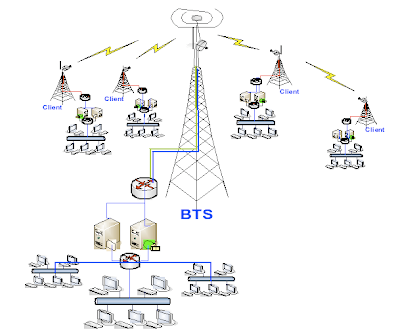
Merupakan jaringan dengan medium berupa gelombang elektromagnetik. Pada jaringan ini tidak diperlukan kabel untuk menghubungkan antar komputer karena menggunakan gelombang elektromagnetik yang akan mengirimkan sinyal informasi antar komputer jaringan.
 
      GAMBAR JARINGAN NIRKABEL (WIRELESS NETWORK)
Read More...

ISTILAH-ISTILAH DALAM INTERNET dan KISAH SUKSES PARA TOKOH INTERNET

Browser -> Singkatan untuk istilah Web Browser. Sebuah program yang digunakan untuk mengakses world wide web, dan fasilitas lainnya. Dua nama besar untuk program ini adalah NetScape Navigator atau Communicator(dari Netscape Communications Inc) dan internet explorer( dari Microsoft Corp). Kadang-kadang istilah ini juga digunakan oleh software yang lain tipe khusus.seperti:VRML Browser. Cache -> Tempat penyimpanan local untuk file jaringan. Byte -> Satu unit data computer(seperti huruf dan angka)yang terdiri dari rangkaian bit.Satu byte terdiri dari delapan bit. Client -> Satu(individu)computer(biasanya berkemampuan lebih rendah)yang dalam menjalankan tugasnya berinteraksi dengan computer utama(berkemampuan lebih tinggi) pada suatu jaringan. Cookies -> Suatu mekanisme yang dipakai dalam koneksi oleh computer server untuk menyimpan dan mengambil informasi yang terdapat pada computer client. Email -> Surat elektronik yang dikirim melalui internet. DNS -> Domain Name System. Sistem yang digunakan untuk penamaan alamat URL. DUN -> Dial UP Networking. Download -> Istilah ini memiliki dua arti berbeda . Definisi yang paling tepat adalah mentransfer file dari computer server ke computer client dengan menggunakan program FTP. Tapi kadang-kadang pengguna internet mengatakan downloading untuk menjelaskan proses pengambilan file dari server diinternet dengan menggunakan metode macam-macam (seperti:save as,copy,dll). Directory -> Lokasi tempat penyimpanan data atau file (direktori lainnya)Pada windows 95 dan Mac OS, directory biasa disebut dengan folder. Firewall -> Hardware dan software untuk mencegah perusakan system keamanan (seperti pencurian data dan virus)pada sebuah LAN. Komputer pada sebuah LAN berkomunikasi dengan dunia luar(internet)melalui firewall. FTP -> File Transfer Protocol, Suatu protocol(aturan) yang dipakai secara luas diinternet untuk mentransfer file dari computer yang satu ke computer yang lain. Homepage -> Halaman awal (pertama) pada sebuah situs web. Homepage biasanya berisi beberapa link ke bagian penting lain dari sebuah situs web .Istilah homepage juga dipakai untuk menjelaskan halaman web pribadi /perorangan sebagai ‘rumah’mereka di dunia web. Host -> Sebuah computer dalam internet. Hostname -> Nama dari sebuah computer dalam internet. HTML -> Hyper Text Mark-up Language. Bahasa program yang digunakan untuk membuat situs web. HTTP -> HyperText Transfer Protokol. Salah satu protocol(aturan)yang digunakan untuk bertukar informasi di World Wide Web. Internet (Interconnected Network) -> Kumpulan jaringan computer yang saling terhubung secara mendunia. Gateway -> Peralatan atau hardware yang memungkinkan informasi untuk berpindah diantara dua jaringan komputer yang berbeda. Chatting -> Berbicara dalam internet dengan text atau ketikan secara interaktif. Cracker -> Seorang yang memaksa masuk ke system jaringan resmi milik orang lain, yang biasanya dilakukan dengan mencoba kata password. Website atau situs web -> Kumpulan dari halaman-halaman web yang tergabung dalam satu alamat. Upload -> Mengirim file dari computer anda ke computer lain. WiFi(wireless fidelity) -> Teknologi tanpa kabel (nirkabel) yang menggunakan frekuensi tinggi yang berada pada spectrum 2,4GHz. Hotspot -> Daerah yang terdapat sinyal WiFi dengan kecepatan akses mencapai 11Mbps, biasanya radiusnya mencapai 100 meter dari titik akses. Modem (Modular Demodulator) -> Alat untuk mengubah sinyal digital menjadi sinyal analog. Server -> Sebuah computer penyedia informasi/layanan. Newsgroup -> Fasilitas internet yang digunakan sebagai ruang percakapan atau forum bagi para anggota yang mempunyai kepentingan sama. WWW (World Wide Web) -> System hypermedia untuk mengakses/browsing berbagai macam informasi. ISP (Internet Service Provider) -> Perusahaan penyedia jasa akses internet . Backbone -> Jaringan komunikasi kecepatan tinggi. KISAH SUKSES PARA TOKOH INTERNET Berikut adalah beberapa tokoh internet /penemu dan pengembang yang telah popular didunia dan sukses meraih jutaan bahkan miliaran dollar. Mark Zuckerberg (kini 25 tahun/asal AS) Ketika menciptakan situs jejaring sosial Facebook, Mark Zuckerberg baru berusia 19 tahun. Ia membuat Facebook untuk membantu membangun jaringan sosial bagi remaja di kampusnya saat itu, Universitas Harvard, Amerika Serikat. Kini, Facebook merupakan situs jejaring sosial terbesar kedua setelah MySpace. Di bawah pimpinan Sang Penemu, situs ini terus tumbuh hari demi hari. Jutaan pengguna baru terus mendaftar setiap bulan. 2. Steve Shih Chen (31 tahun/Taiwan-AS), Jawed Karim (30 tahun/ Jerman-AS), Chad Hurley (32 tahun/AS) Keduanya adalah pencipta dari situs “berbagi video online”, YouTube. Mereka mendirikan YouTube pada 2005. Ketika itu, Chad berusia 28 tahun dan Steve 27 tahun. Pada Oktober 2006, YouTube diakuisisi (diambil alih kepemilikannya) oleh Google. Nilainya: 1,65 miliar dollar AS (Rp16,9 triliun). 3.Jerry Yang (40 Tahun/Taiwan-AS) dan David Filo (42 tahun/AS) Pada tahun 1995, kedua orang ini menemukan Yahoo!, situs mesin pencari kedua terbesar setelah Google. Saat itu, Jerry berusia 26 tahun dan Filo 28 tahun. Tahun lalu, perusahaan raksasa Microsoft sempat ingin membeli Yahoo!. Nilai tawaran yang dibicarakan: 44,6 miliar dollar AS (Rp458,8 triliun). Rencana ini memang batal. Namun, Microsoft dan Yahoo! tidak menampik mengenai kemungkinan kerja sama di masa mendatang. 4. Matt Mullenweg (25 tahun/AS) Matt Mullenweg adalah pencipta situs penyedia blog gratisan: WordPress. Ia mulai baru berusia 19 tahun ketika mulai menciptakan cikal bakalnya. Ia mendirikan platform blogging WordPress pada tahun 2005, dan sejak itu blogosphere pun mulai berevolusi. Orang-orang mulai berpindah dari MovableType dan platform lainnya ke WordPress, karena platform baru ini memang mudah dipakai dan selalu diperbaharui dan terus meningkat. WordPress menjadi tenar dalam waktu singkat. Alasannya, situs ini mudah dipakai dan selalu diperbarui. Hingga tahun 2008, tercatat ada 230 juta pengakses tetap dengan 6,5 miliar halaman WordPress yang bisa dilihat. Lalu, ada 35 juta posting baru dengan tambahan rata-rata empat juta posting setiap bulan. Matt, yang pernah datang ke Jakarta pada Januari 2009 ini mengatakan, ia tidak akan menjual WordPress ke perusahaan besar dengan harga’ selangit’. Ia juga bilang, tidak mencari keuntungan dari WordPress. Keuntungan sudah ia dapatkan dari beberapa perusahaan, yang dimilikinya. 5. Tom Anderson (38 tahun/Amerika Serikat) Tom Anderson merilis MySpace pada bulan Agustus 2003. Ada kesimpang siuran data mengenai usianya saat itu, namun berbagai sumber menyebut Tom berusia kurang dari 30 tahun ketika menciptakan MySpace. Saat ini, MySpace adalah salah satu situs jejaring sosial paling besar di dunia, yang bersaing ketat dengan Facebook. MySpace telah digunakan lebih dari 100 juta orang, dengan pengguna terbesar berasal dari kawasan Amerika Serikat. Kelebihan MySpace terletak pada bidang musik. Ketika fasilitas musik terbaru (yaitu “audio streaming” gratis) diluncurkan pada 25 September 2008, hanya dalam beberapa hari saja, ada miliaran lagu yang didengarkan oleh para penggunanya. Kelebihan ini membuat banyak orang memperkirakan bahwa MySpace bisa mempengaruhi industri musik di internet. Dia mungkin tidak sekaya Mark Zuckerberg, tapi ia tercatat sebagai pendiri dari jaringan sosial yang dipakai paling luas di Internet. 6. Blake Aaron Ross (23 tahun/AS) Blake Ross adalah pemuda jenius yang menciptakan Mozilla, fasilitas penjelajah internet. Mozilla diluncurkan untuk umum pada November 2004. Saat itu, usia Blake baru 19 tahun! Mozilla kemudian digabungkan dengan Firefox, program yang diciptakannya bersama Dave Hyatt. Maka, setelah itu, namanya menjadi Mozilla Firefox. Dengan cepat, Mozilla Firefox diterima para pengguna internet di dunia. Ia, antara lain, dinilai lebih aman dan mudah dipakai (dibandingkan dengan para kompetitornya). Ia juga dinilai mampu merebut sebagian pasar fasilitas penjelajah internet, yang selama ini dikuasai oleh Microsoft Internet Explorer. Banyak orang memuji kesuksesan Blake Ross. Direktur engineering Yayasan Mozilla, Chris Hoffman, mengatakan, “Dalam dunia ‘Open Source’, posisi seseorang tergantung pada keahliannya. Dan Blake Ross memiliki semua keahlian yang dibutuhkan.” 7.Pierre Omidyar (41 tahun/Perancis-AS)Pierre Omidyar merilis eBay pada 4 September 1995. Saat itu, usianya 28 tahun. eBay adalah situs lelang online. Awalnya, Pierre membuat eBay untuk menolong seorang teman dekat yang ingin menjual sebuah produk. Namun, tak lama kemudian, eBay berkembang pesat menjadi lahan bisnis yang amat prospektif. Kini, eBay adalah situs lelang online terbesar di dunia. Menurut Pierre, dalam sebuah wawancara, kesuksesan eBay tidak lepas dari dua hal. Pertama, kuatnya komunitas penjual dan pembeli, yang jumlahnya mencapai ratusan juta orang. Kedua, nilai-nilai baik yang dianutnya. Dalam bisnis, eBay percaya bahwa pada dasarnya setiap manusia itu baik dan setiap orang memiliki suatu keunggulan yang bisa diberikan kepada orang lain. Selain itu, eBay percaya bahwa kejujuran dan keterbukaan bisa membawa kebaikan pada diri manusia. Maka, aturan “emas” eBay adalah mengakui dan menghormati setiap orang sebagai individu yang unik. eBay pun berharap para anggotanya bisa mengikuti contoh yang diberikan. 8. Larry Page (36 tahun/AS) dan Sergey Brin (35 tahun/AS) Keduanya merilis Google pada 4 September 1998. Saat itu, mereka baru berusia 25 tahun dan 24 tahun. “Kantor” pertama mereka adalah garasi. Dua orang ini mengilhami ribuan anak muda untuk mencari uang online. Google, mesin pencari yang bisa menampilkan segala jenis informasi ini, disukai banyak orang – terutama para mahasiswa. Maka, hanya dalam tempo waktu beberapa tahun saja, Google bisa berkembang amat pesat dan meraup keuntungan miliaran dollar AS. Kini, Google bisa disebut sebagai mesin pencari nomor satu di dunia. Kisah sukses Larry Page dan Sergey Brin dalam menciptakan dan mengembangkan Google telah menjadi inspirasi bagi banyak orang muda di dunia ini, khususnya para penggemar teknologi informasi. Mereka berharap bisa membuat program baru yang berguna bagi masyarakat dunia dan menguntungkan dari segi finansial.
Read More...
TERIMAH KASIH ATAS KUNJUNGAN ANDA

ads