
Mendeteksi Penyebab Kerusakan Komputer dan Cara Mengatasinya
Untuk dapat memperbaiki komputer, terlebih dahulu kita harus bisa mendeteksi penyebab kerusakan tersebut, bener kan???? sekarang saya bagi Tips yang saya copas dari
Kerusakan komputer pada garis besarnya dapat dibagi dua, yaitu :
1. Faktor Perangkat Keras (Hardware)
2. Faktor Parangkat Lunak (Software)
Kerusakan pada Faktor Perangkat Keras (Hardware) bisa disebabkan karena :
Instalasi hardware belum benar seperti pemasangan kabel, jumper, slot, Baut atau skrup dll
Kerusakan pada komponen hardware, seperti Processor, Motherboard, Memory, VGA Card, Hardisk dll.
Kerusakan pada Faktor Parangkat Lunak (Software) bisa disebabkan karena :
Kerusakan pada System Operasi
Kerusakan pada Program Aplikasi
Kerusakan pada Driver
Uraian lebih lanjut mengenai cara mendeteksikerusakan pada PC dan cara mengatasinya, diuraikan di bawah ini :
CARA MENDETEKSIKERUSAKAN/PERMASALAHAN PADA KOMPUTER
Pada saat menekan tombol power, tidak ada tanda power/stroom listrik yang muncul, seperti lampu kontrol/power led, tidak menyala, kipas power supply tidak hidup.
Kemungkinan kerusakan
Stroom listrik tidak berfungsi
Power supply rusak
Kabel power swict chasing belum atau salah pasang pada motherboard.
Jumper CMOS motherboard salah pasang (dalam posisi clear)
Motherboard rusak (mati)
Cara mengatasi
Periksa catu daya listrik apakah sudah terpasang dengan baik, stavol sudah berfungsi dengan baik
Cek power supply kalau rusak harus diganti
Periksa kabel power swict pada motherboard sudah terpasang dengan benar
Periksa jumper CMOS apakah sudah terpasang dengan benar
Periksa/Cek motherboard apakah berfungsi dengan baik/tidak
Bila sudah dipastikan penyebabnya, komponen yang rusak harus diperbaiki atau diganti
2. Pada saat menekan tombol power, lampu led menyala, tetapi tidak ada tampilan apapun dilayar monitor
Kemungkinan kerusakan
Power supply tidak berfungsi optimal
Processor, memory, atau motherboard tidak berfungsi
Monitor atau VGA tidak berfungsi
Pemasangan kabel power dan kabel data tidak benar
Cara mengatasi
Cek power supply apakah sudah berfungsi optimal.
Cek Processor, memory, atau motherboard sudah berfungsi baik
Cek monitor/VGA sudah befungsi baik
Lepas semua kabel power dan kabel data dari posisinya, kemudian coba hidupkan komputer
Bila sudah dipastikan penyebabnya, komponen yang bermasalah bisa diganti.
3. Pada saat menekan tombol power, tampilan yang tampak dimonitor hanya program BIOS, ada pesan “ No System Disk / Invalid System Disk
Kemungkinan kerusakan
Ada disket terpasang pada drive A
Hardisk tidak dapat berfungsi
Belum ada OS
Kerusakan pada OS
Cara mengatasi
Cek apakah ada disket terpasang pada ploppy, jika ada dikeluarkan kemudian enter.
Cek apakah kabel power/data hardisk sudah terpasang dengan baik
Cek apakah ada kerusakan hardisk dengan cara detection hardisk pada BIOS, scandisk pada program starupdisk
Bila sudah dipastikan penyebabnya, komponen yang rusak harus diperbaiki atau diganti termasuk instal ulang OS.
4. OS tidak bisa louding dengan tampilan normal
Kemungkinan kerusakan
Driver tidak bisa berfungsi
Kerusakan pada OS
Cara mengatasi
Jalankan OS dengan tampilan Safe Mode kemudian jalankan program utilitas, seperti norton utilitas
Bila tidak bisa dengan cara di atas lakukan instal ulang OS
5. Tampilan layar monitor tidak normal (tidak seperti biasanya)
Kemungkinan kerusakan
Setting display pada control panel tidak benar
Kerusakan pada VGA atau drivernya
Kerusakan pada OS
Kerusakan pada monitor
Cara mengatasi
Cek setting display pada control panel apakah sudah benar
Cek VGA serta drivernya sudah berfungsi dengan baik atau tidak
Periksa monitor apakah ada kerusakan atau tidak
Jalankan norton utilitas untuk mendiagnose OS
Bila sudah dipastikan penyebabnya, komponen yang rusak harus diperbaiki atau diganti, termasuk instal ulang.
6. PC sering Hang
Kemungkinan kerusakan
1. Suhu processor terlalu panas
PC terinfeksi virus
Kerusakan pada OS
Salah satu komponen tidak kompetibel dengan PC
Kerusakan pada memory
Kerusakan pada hardisk
Cara mengatasi
Cek suhu processor bila panas ganti kipas pendinginnya
Coba jalankan Program Norton Ulitilas, Antivirus
Coba lepas salah satu komponen PC yang dicurigai.
Cek memory apakah berfungsi dengan baik
Cek hardisk dengan scandisk apakah ada bad sector
Bila sudah dipastikan penyebabnya, komponen yang rusak harus diperbaiki atau diganti.
7. Komputer pada saat dipakai sering mati mendadak
Kemungkinan kerusakan
Cuk ke power listrik atau stavol longgar
Power supply tidak berfungsi baik
Suhu PC terlalu panas terutama processor
Cara mengatasi
Periksa cuk listrik atau stavol sudah baik
Coba cek power supply apakah berfungsi dengan baik
Perbaiki/ganti colling pan/kipas pendingin
Bila sudah dipastikan penyebabnya, komponen yang rusak harus diperbaiki atau diganti.
8. Pada saat dihidupkan ada bunyi tit………tit (panjang) tanpa ada tampilan di layar monitor
Kemungkinan kerusakan
Memory tidak berfungsi
Cara mengatasi
Perbaiki atau pindahkan pasangan memory pada slot memory di motherboard
Kalau tidak bisa cara (1), memory harus diganti kemudian hidupkan kembali PC
9. Pada saat dihidupkan ada bunyi tit…tit… tit…tit (berulang) tanpa ada tampilan di layar monitor
Kemungkinan kerusakan
VGA card tidak berfungsi
Cara mengatasi
Coba cabut dan pasang kembali dengan baik VGA card pada slot VGA di motherboard
Bila tidak bisa cara (1), ganti VGA card.
10. Cd Rom/Cdrw/Dvd Rom/Floppy disk tidak dapat berfungsi
Kemungkinan kerusakan
Cd Rom/Cdrw/Dvd Rom/ Floppy dis belum terinstalasi dengan baik
Driver Cd Rom/Cdrw/ Dvd Rom belum terinstalasi dengan benar
CD atau disket yang dipakai rusak
Sistem operasi tidak dapat bekerja optimal
PC terinfeksi virus
Cd Rom/Cdrw/Dvd Rom/ Floppy disk mengalami kerusakan
Cara mengatasi
Cek kembali dengan teliti komponen penyebab kerusakan seperti pada kolom (3) kemungkinan kerusakan
Jalankan program Anti virus (scan virus)
Bila sudah dipastikan foktor penyebabnya lakukan penggantian atau tindakan perbaikan pada bagian yang bermasalah.
11. Kinerja PC mengalami ganggguan (PC tidak bekerja sebagaimana biasanya)
Kemungkinan kerusakan
PC terinfeksi virus
System Operasi tidak berfungsi optimal
Cara mengatasi
Jalankan program anti virus (scan virus), Norton Utilities
Lakukan perbaikan setting/konfigurasi OS.
12. Printer tidak bisa mencetak data dengan baik
Kemungkinan kerusakan
Kabel printer belum terpasang dengan benar
Driver printer belum diinstal atau disetting dengan benar
Kertas belum terpasang dengan baik atau kertas terlalu tebal
Ada benda yang tersangkut dalam printer
Printah print tidak benar
OS tidak berfungsi dengan baik
PC terinfeksi virus
Kerusakan pada printar
Cara mengatasi
Teliti dengan baik satu-persatu faktor penyebab seperti pada kolom (2), dan bila ditemuklan masalahnya, lakukan perbaikan atau penggantian komponen kemudian coba lakukan print kembali.
13. Scanner tidak bisa scan
Kemungkinan kerusakan
Kabel scanner belum terpasang dengan benar
Driver scanner belum diinstal atau disetting dengan benar
Printah scan tidak benar
OS tidak berfungsi dengan baik
PC terinfeksi virus
Kerusakan pada scanner
Cara mengatasi
Teliti dengan baik satu-persatu faktor penyebab seperti pada kolom (2), dan bila ditemukan masalahnya lakukan perbaikan atau penggantian komponen kemudian coba lakukan scan kembali.
14. Keyboard, Mouse tidak berfungsi dengan baik
Kemungkinan kerusakan
Kabel Keyboard/Mouse belum terpasang dengan benar
Driver Keyboard/Mouse belum diinstal atau disetting dengan benar
OS tidak berfungsi dengan baik
PC terinfeksi virus
Kerusakan pada keyboard/mouse
Cara mengatasi
Teliti dengan baik satu-persatu faktor penyebab seperti pada kolom (2), dan bila ditemukan masalahnya, lakukan perbaikan atau penggantian komponen kemudian coba operasikan kembali
Pada mouse perlu bersihkan secara berkala kotoran yang melekat dalam mouse.
LANJUTAN :
Untuk mengetahui jenis kerusakanatau permasalahan yang sering terjadi pada komputer ketika dinyalakan, dapat dikenali melalui bunyi beep yang muncul pada speaker mainboard.
1. Untuk mainboard dengan BIOS Award dan BIOS Phoenix :
Bunyi bip pendek 1 kali : Sistem Normal.
Bunyi bip pendek 2 kali : Kerusakan/kesalahan pada CMOS.
Bunyi bip panjang 1 kali dan pendek 1 kali : Kerusakan/kesalahan pada DRAM.
Bunyi bip panjang 1 kali dan pendek 2 kali : Kerusakan/kesalahan pada VGA Card.
Bunyi bip panjang 1 kali dan pendek 3 kali : Kerusakan/kesalahan pada keyboard atau pada VGA Card.
Bunyi bip panjang 1 kali dan pendek 9 kali : Kerusakan/kesalahan pada ROM
Bunyi bip panjang berkali-kali : Kerusakan/kesalahan Pada DRAM, DRAM tidak terpasang dengan benar, atau DRAM tidak kompatibel dengan mainboard.
Bunyi bip pendek berkali-kali : Tenaga pada power supply tidak cukup, segera ganti power supply.
Untuk mainboard dengan BIOS AMI :
Tidak ada bunyi bip : Kerusakan/kesalahan pada mainboard, powersupply, atau speaker internal.
Bunyi bip pendek 1 kali : Sistem normal.
Bunyi bip pendek 2 kali : Kerusakan/kesalahan pada DRAM.
Bunyi bip pendek 3 kali : Kerusakan/kesalahan yang sama dengan bunyi bip pendek 2 kali.
Bunyi bip pendek 4 kali : Kesalahan tanggal dan waktu pada sistem.
Bunyi bip pendek 5 kali : Kerusakan pada prosesor/mainboard.
Bunyi bip pendek 6 kali : Kerusakan/kesalahan pada keyboard.
Bunyi bip pendek 7 kali : Kerusakan/kesalahan yang sama dengan bunyi bip pendek 5 kali.
Bunyi bip pendek 8 kali : Kerusakan/kesalahan pada VGA.
Bunyi bip pendek 9 kali : Kesalahan pada saat checksum rom.
Bunyi bip pendek 10 kali : Kerusakan/kesalahan pada CMOS.
Bunyi bip pendek 11 kali : Kerusakan/kesalahan pada Cache Memory.
Bunyi bip panjang 1 kali dan pendek 3 kali : Kesalahan pada saat memory test.
Bunyi bip panjang 1 kali dan pendek 8 kali : Kesalah pada saat pengecekan VGA.
Dan dibawah ini ada sedikit arti sebuah suara bip, yang menandakan adanya kesalahan/kegagalan di salah satu komponen komputer anda.Tipe AMI BIOS :
1x suara BIP panjang. Ada kemungkinan RAM mati atau terpasang tidak benar, sehingga menyebabkan kegagalan refresh DRAM.
2x. Kegagalan rangkaian parity. Pada saat data yang ditransmisikan dalam komputer, biasanya ditambahkan parity bit yang berfungsi untuk mendeteksi error. Pekerjaan ini dilakukan rangkaian parity yang terdapat dalam komputer. Hal ini kemungkinan disebabkan adanya masalah pada memori atau mainboard
3x. Kegagalan base memori 64K, kegagalan ini biasanya disebabkan slot memori yang dikelompokkan dalam modul yang memiliki chip rusak. Base memori 64K adalah 64 KB memori yang pertama pada RAM
4x. Kegagalan sistem timer, kemungkinan terdapat kesalahan pada satu atau lebih timer yang digunakan untuk mengontrol fungsi-fungsi pada motherboard
5x. Kegagalan processor, dapat disebabkan panas berlebih, atau karena proses tidak terpasang benar kedalam socketnya
6x. Kegagalan keyboar controller/gate A20, keyboard controller adalah chip pada motherboard yang mengendalikan keyboard anda
7x. kesalahan pembacaan processor kemungkinan adanya kerusakan pada processor
8x. kesalahan baca/tulis memory display
9x. Kerusakan BIOS
10x. Kesalahan CMOS
11x. Kerusakan cache memori
kalau ada Bunyi Bib pendek 1 x , itu tandanya komputer itu sehat-sehat za..
kalau bunyi BiB… panjang 1x, ah.. trouble , itu nandain HD kamu bermasalah.
BIB.. panjang 1x trus Bib pndek 1x,.. tu tandanya Motherboardnya bermasalah.
Bib.. panjang 1x terus BIb pendek 2x, VGAnya
BIB Panjang 3x, Keyboardnya rada bermasalah..
BiB, BiB (pendek) terus2an, coba periksa Power supplynya,, mungkin da yang rusak
BiB… Panjang terus2an, berarti da masalah ma Memorinya..
Read More...
Masalah-masalah pada Laptop Toshiba L510
Kali ini saya akan menulis pengalaman yang telah saya alami selama memiliki laptop Toshiba L510-ST4305 selama empat tahun terakhir laptop ini dibeli dari awal 2009.
 Selama yang saya rasakan menggunakan laptop ini adalah sangat memuaskan, bagaimana tidak laptop yang menurut saya tergolong lengkap pada tahunnya.
 Langsung ke permasalahan, selama 3 tahun terakhir laptop ini tidak mempunyai masalah sama sekali, dan masalah pun muncul ketika saya bermain game online 2 hari nonstop tanpa henti.
Masalah pertama yang saya rasakan adalah blue screen pada start up (booting)
Langsung ke permasalahan, selama 3 tahun terakhir laptop ini tidak mempunyai masalah sama sekali, dan masalah pun muncul ketika saya bermain game online 2 hari nonstop tanpa henti.
Masalah pertama yang saya rasakan adalah blue screen pada start up (booting)
 Saya pikir ini masalah biasa, dan ternyata masalah ini berkelanjutan. Sampai saya install ulang Windows pun tetap seperti ini. Saya mencoba mencari jalan keluar dengan browsing di Google, dan ternyata masalah pada laptop Toshiba L510 banyak juga. Saya cari-cari semua artikel yang membahas tentang ini, sampai saya bertanya di forum answers.microsoft.com dan masih tetap saja begini. Ada salah satu website yang menyarankan untuk menswitch core dan frekuensinya. saya coba mengubah settingan tersebut memlalui bios.
dan ini adalah gambar default buat yang blue screen
Saya pikir ini masalah biasa, dan ternyata masalah ini berkelanjutan. Sampai saya install ulang Windows pun tetap seperti ini. Saya mencoba mencari jalan keluar dengan browsing di Google, dan ternyata masalah pada laptop Toshiba L510 banyak juga. Saya cari-cari semua artikel yang membahas tentang ini, sampai saya bertanya di forum answers.microsoft.com dan masih tetap saja begini. Ada salah satu website yang menyarankan untuk menswitch core dan frekuensinya. saya coba mengubah settingan tersebut memlalui bios.
dan ini adalah gambar default buat yang blue screen
 Pada gambar tersebut, saya ganti pada bagian Dynamic CPU Frequency Mode dari dynamic menjadi always low, lalu save dan exit bios.
Pada settingan tersebut tetap saja mengalami blue screen pada start up, tetapi blue screen tersebut hanya sampai 3x restart saja dan sistem berjalan seperti biasa.
kemudian aku ubah lagi pada bagian Core multi-processing dari enable menjadi disable, dan Dynamic CPU Frequency aku ubah menjadi dynamic. Pada settingan bios ini sistem berjalan dengan mulus, start up lancar, tetaoi jika sudah main berjam-jam menggunakan settingan ini biasanya laptop menjadi hang.
Saya penasaran dengan dengan masalah seperti ini, sampai saya bongkar sendiri laptopnya.
Pada gambar tersebut, saya ganti pada bagian Dynamic CPU Frequency Mode dari dynamic menjadi always low, lalu save dan exit bios.
Pada settingan tersebut tetap saja mengalami blue screen pada start up, tetapi blue screen tersebut hanya sampai 3x restart saja dan sistem berjalan seperti biasa.
kemudian aku ubah lagi pada bagian Core multi-processing dari enable menjadi disable, dan Dynamic CPU Frequency aku ubah menjadi dynamic. Pada settingan bios ini sistem berjalan dengan mulus, start up lancar, tetaoi jika sudah main berjam-jam menggunakan settingan ini biasanya laptop menjadi hang.
Saya penasaran dengan dengan masalah seperti ini, sampai saya bongkar sendiri laptopnya.
 Saya mencari data-data pada IC-IC di rangkaian motherboard tersebut. Kemudian saya menemukan IC tentang CPU Frekuensi, dari pencarian di Google dengan kata kunci datashet nec tokin 0e907
 Dari data di web tentang IC ini, ini adalah IC kapasitor yang memiliki kutub, artinya mempunyai muatan positif dan negatif, kemudian tentang frekuensi, dll. mengingat kata frekuensi saya pernah melihat kata tersebut dalam settingan bios. Saya mempunyai dugaan kalau IC itu yang rusak. kemudian saya membeli IC tersebut dengan nama nec tokin 0e907, versi laptop lain mungkin ICnya beda, seperti nec tokin 0e128 atau yang lainnya.
Saya membeli IC tersebut dengan harga Rp 45.000,00 dengan kondisi baru. IC tersebut banyak di jual di toko-toko komputer yang menjual perlengkapan atau di galeri play station.
Saya cabut IC yang lama yang masih tertempel di motherboard dengan peralatan seadanya (saya mencabut dengan gunting kuku dan tang). Kemudian pasang IC yang baru di moterboard tersebut. Oiya, jika anda tidak tau posisi IC tersebut, biasanya letaknya berada di dekat processor atau di sebaliknya processor.
Pasang IC tersebut dengan solder dan bahan tambah timah dan serabut kabel. caranya : hubungkan kutub-kutub postif dan negatif dari IC tersebut (untuk yang belum tau kutubnya, bisa liat di web) kemudian tempel pada kutub lawannya dengan solder dan direkatkan dengan bahan tambah timah.
Dari data di web tentang IC ini, ini adalah IC kapasitor yang memiliki kutub, artinya mempunyai muatan positif dan negatif, kemudian tentang frekuensi, dll. mengingat kata frekuensi saya pernah melihat kata tersebut dalam settingan bios. Saya mempunyai dugaan kalau IC itu yang rusak. kemudian saya membeli IC tersebut dengan nama nec tokin 0e907, versi laptop lain mungkin ICnya beda, seperti nec tokin 0e128 atau yang lainnya.
Saya membeli IC tersebut dengan harga Rp 45.000,00 dengan kondisi baru. IC tersebut banyak di jual di toko-toko komputer yang menjual perlengkapan atau di galeri play station.
Saya cabut IC yang lama yang masih tertempel di motherboard dengan peralatan seadanya (saya mencabut dengan gunting kuku dan tang). Kemudian pasang IC yang baru di moterboard tersebut. Oiya, jika anda tidak tau posisi IC tersebut, biasanya letaknya berada di dekat processor atau di sebaliknya processor.
Pasang IC tersebut dengan solder dan bahan tambah timah dan serabut kabel. caranya : hubungkan kutub-kutub postif dan negatif dari IC tersebut (untuk yang belum tau kutubnya, bisa liat di web) kemudian tempel pada kutub lawannya dengan solder dan direkatkan dengan bahan tambah timah.
 Setelah terpasang IC yang baru, saya langsung coba dengan settingan di bios untuk core multi-processoringnya enable, dan dynamic cpu frequencynya dynamic. dan hasilnya sukses berjalan dengan normal.
oiya setelah saya cari di web, kerusakan pada IC ini biasanya :
1. MATI TOTAL
2. GAMBAR PECAH
3. RANDOM RESTART
4. SERING HANG
Sekian pengalaman dari saya dengan L510 dan sekarang saya masih menggunakan L510 untuk memposting postingan ini, karena jika anda service di service center, anda akan disuruh mengganti motherboard, dan harga motherboard untuk tipe ini adalah setengah dari harga laptop umum.
Semoga bermanfaat.....0-0
Setelah terpasang IC yang baru, saya langsung coba dengan settingan di bios untuk core multi-processoringnya enable, dan dynamic cpu frequencynya dynamic. dan hasilnya sukses berjalan dengan normal.
oiya setelah saya cari di web, kerusakan pada IC ini biasanya :
1. MATI TOTAL
2. GAMBAR PECAH
3. RANDOM RESTART
4. SERING HANG
Sekian pengalaman dari saya dengan L510 dan sekarang saya masih menggunakan L510 untuk memposting postingan ini, karena jika anda service di service center, anda akan disuruh mengganti motherboard, dan harga motherboard untuk tipe ini adalah setengah dari harga laptop umum.
Semoga bermanfaat.....0-0
Read More...
 Selama yang saya rasakan menggunakan laptop ini adalah sangat memuaskan, bagaimana tidak laptop yang menurut saya tergolong lengkap pada tahunnya.
 Langsung ke permasalahan, selama 3 tahun terakhir laptop ini tidak mempunyai masalah sama sekali, dan masalah pun muncul ketika saya bermain game online 2 hari nonstop tanpa henti.
Masalah pertama yang saya rasakan adalah blue screen pada start up (booting)
Langsung ke permasalahan, selama 3 tahun terakhir laptop ini tidak mempunyai masalah sama sekali, dan masalah pun muncul ketika saya bermain game online 2 hari nonstop tanpa henti.
Masalah pertama yang saya rasakan adalah blue screen pada start up (booting)
 Saya pikir ini masalah biasa, dan ternyata masalah ini berkelanjutan. Sampai saya install ulang Windows pun tetap seperti ini. Saya mencoba mencari jalan keluar dengan browsing di Google, dan ternyata masalah pada laptop Toshiba L510 banyak juga. Saya cari-cari semua artikel yang membahas tentang ini, sampai saya bertanya di forum answers.microsoft.com dan masih tetap saja begini. Ada salah satu website yang menyarankan untuk menswitch core dan frekuensinya. saya coba mengubah settingan tersebut memlalui bios.
dan ini adalah gambar default buat yang blue screen
Saya pikir ini masalah biasa, dan ternyata masalah ini berkelanjutan. Sampai saya install ulang Windows pun tetap seperti ini. Saya mencoba mencari jalan keluar dengan browsing di Google, dan ternyata masalah pada laptop Toshiba L510 banyak juga. Saya cari-cari semua artikel yang membahas tentang ini, sampai saya bertanya di forum answers.microsoft.com dan masih tetap saja begini. Ada salah satu website yang menyarankan untuk menswitch core dan frekuensinya. saya coba mengubah settingan tersebut memlalui bios.
dan ini adalah gambar default buat yang blue screen
 Pada gambar tersebut, saya ganti pada bagian Dynamic CPU Frequency Mode dari dynamic menjadi always low, lalu save dan exit bios.
Pada settingan tersebut tetap saja mengalami blue screen pada start up, tetapi blue screen tersebut hanya sampai 3x restart saja dan sistem berjalan seperti biasa.
kemudian aku ubah lagi pada bagian Core multi-processing dari enable menjadi disable, dan Dynamic CPU Frequency aku ubah menjadi dynamic. Pada settingan bios ini sistem berjalan dengan mulus, start up lancar, tetaoi jika sudah main berjam-jam menggunakan settingan ini biasanya laptop menjadi hang.
Saya penasaran dengan dengan masalah seperti ini, sampai saya bongkar sendiri laptopnya.
Pada gambar tersebut, saya ganti pada bagian Dynamic CPU Frequency Mode dari dynamic menjadi always low, lalu save dan exit bios.
Pada settingan tersebut tetap saja mengalami blue screen pada start up, tetapi blue screen tersebut hanya sampai 3x restart saja dan sistem berjalan seperti biasa.
kemudian aku ubah lagi pada bagian Core multi-processing dari enable menjadi disable, dan Dynamic CPU Frequency aku ubah menjadi dynamic. Pada settingan bios ini sistem berjalan dengan mulus, start up lancar, tetaoi jika sudah main berjam-jam menggunakan settingan ini biasanya laptop menjadi hang.
Saya penasaran dengan dengan masalah seperti ini, sampai saya bongkar sendiri laptopnya.
 Saya mencari data-data pada IC-IC di rangkaian motherboard tersebut. Kemudian saya menemukan IC tentang CPU Frekuensi, dari pencarian di Google dengan kata kunci datashet nec tokin 0e907
 Dari data di web tentang IC ini, ini adalah IC kapasitor yang memiliki kutub, artinya mempunyai muatan positif dan negatif, kemudian tentang frekuensi, dll. mengingat kata frekuensi saya pernah melihat kata tersebut dalam settingan bios. Saya mempunyai dugaan kalau IC itu yang rusak. kemudian saya membeli IC tersebut dengan nama nec tokin 0e907, versi laptop lain mungkin ICnya beda, seperti nec tokin 0e128 atau yang lainnya.
Saya membeli IC tersebut dengan harga Rp 45.000,00 dengan kondisi baru. IC tersebut banyak di jual di toko-toko komputer yang menjual perlengkapan atau di galeri play station.
Saya cabut IC yang lama yang masih tertempel di motherboard dengan peralatan seadanya (saya mencabut dengan gunting kuku dan tang). Kemudian pasang IC yang baru di moterboard tersebut. Oiya, jika anda tidak tau posisi IC tersebut, biasanya letaknya berada di dekat processor atau di sebaliknya processor.
Pasang IC tersebut dengan solder dan bahan tambah timah dan serabut kabel. caranya : hubungkan kutub-kutub postif dan negatif dari IC tersebut (untuk yang belum tau kutubnya, bisa liat di web) kemudian tempel pada kutub lawannya dengan solder dan direkatkan dengan bahan tambah timah.
Dari data di web tentang IC ini, ini adalah IC kapasitor yang memiliki kutub, artinya mempunyai muatan positif dan negatif, kemudian tentang frekuensi, dll. mengingat kata frekuensi saya pernah melihat kata tersebut dalam settingan bios. Saya mempunyai dugaan kalau IC itu yang rusak. kemudian saya membeli IC tersebut dengan nama nec tokin 0e907, versi laptop lain mungkin ICnya beda, seperti nec tokin 0e128 atau yang lainnya.
Saya membeli IC tersebut dengan harga Rp 45.000,00 dengan kondisi baru. IC tersebut banyak di jual di toko-toko komputer yang menjual perlengkapan atau di galeri play station.
Saya cabut IC yang lama yang masih tertempel di motherboard dengan peralatan seadanya (saya mencabut dengan gunting kuku dan tang). Kemudian pasang IC yang baru di moterboard tersebut. Oiya, jika anda tidak tau posisi IC tersebut, biasanya letaknya berada di dekat processor atau di sebaliknya processor.
Pasang IC tersebut dengan solder dan bahan tambah timah dan serabut kabel. caranya : hubungkan kutub-kutub postif dan negatif dari IC tersebut (untuk yang belum tau kutubnya, bisa liat di web) kemudian tempel pada kutub lawannya dengan solder dan direkatkan dengan bahan tambah timah.
 Setelah terpasang IC yang baru, saya langsung coba dengan settingan di bios untuk core multi-processoringnya enable, dan dynamic cpu frequencynya dynamic. dan hasilnya sukses berjalan dengan normal.
oiya setelah saya cari di web, kerusakan pada IC ini biasanya :
1. MATI TOTAL
2. GAMBAR PECAH
3. RANDOM RESTART
4. SERING HANG
Sekian pengalaman dari saya dengan L510 dan sekarang saya masih menggunakan L510 untuk memposting postingan ini, karena jika anda service di service center, anda akan disuruh mengganti motherboard, dan harga motherboard untuk tipe ini adalah setengah dari harga laptop umum.
Semoga bermanfaat.....0-0
Setelah terpasang IC yang baru, saya langsung coba dengan settingan di bios untuk core multi-processoringnya enable, dan dynamic cpu frequencynya dynamic. dan hasilnya sukses berjalan dengan normal.
oiya setelah saya cari di web, kerusakan pada IC ini biasanya :
1. MATI TOTAL
2. GAMBAR PECAH
3. RANDOM RESTART
4. SERING HANG
Sekian pengalaman dari saya dengan L510 dan sekarang saya masih menggunakan L510 untuk memposting postingan ini, karena jika anda service di service center, anda akan disuruh mengganti motherboard, dan harga motherboard untuk tipe ini adalah setengah dari harga laptop umum.
Semoga bermanfaat.....0-0
Cara Membuat Installer Windows 7 dengan Windows 7 USB/DVD Download Tool di Flashdisk
Cara Membuat Installer Windows 7 dengan Windows 7 USB/DVD Download Tool di Flashdisk
 Siang wahai sahabat Firdaustok. Adakah yang belum tahu bagaimana caranya Membuat Installer / Bootable Windows 7 Menggunakan Windows 7 USB/DVD Download Tool di Flashdisk. Kalau ada ilmu gratis ngapain bayar? iya kan??.
Kali ini Firdaustok akan memberikan tutorial tentang Cara Membuat Installer / Bootable Windows 7 Menggunakan WIndows 7 USB/DVD Download Tool di Flashdisk. Biasanya saya saat menginstall OS Windows 7 selalu pakai DVD, tetapi berhubung DVD Installer Windows 7 punya saya sedang dipinjam ama temen, akhirnya saya buat aja pakai Flashdisk menggunakan Software Open Source dari Microsoft ini. Mengapa saya menggunakan software ini? karena mudah dan cepat.
Langsung saja yah dari pada kelamaan ke pembahasannya ya gan :)
Sebelumnya siapkan dulu bahan"nya apa saja yang perlu disiapkan untuk menjalankan software ini :
1. Download Microsoft.NET Framework 2.0 jika belum diinstall (Versi Minimum harus sudah diinstall di PC)
2. Download Windows 7 USB/DVD Download Tool
3. Tentunya Windows 7 32/64bit terserah.
4. Flashdisk berukuran minimal 4GB.
Berikut adalah Cara Membuat Installer Windows 7 Menggunakan Windows 7 USB/DVD Download Tool di Flashdisk :
1. Buka Software Windows 7 USB/DVD Download Tool, Klik "Browse" untuk mencari dimana Anda meletakkan master Windows 7nya, file berformat .iso.
Siang wahai sahabat Firdaustok. Adakah yang belum tahu bagaimana caranya Membuat Installer / Bootable Windows 7 Menggunakan Windows 7 USB/DVD Download Tool di Flashdisk. Kalau ada ilmu gratis ngapain bayar? iya kan??.
Kali ini Firdaustok akan memberikan tutorial tentang Cara Membuat Installer / Bootable Windows 7 Menggunakan WIndows 7 USB/DVD Download Tool di Flashdisk. Biasanya saya saat menginstall OS Windows 7 selalu pakai DVD, tetapi berhubung DVD Installer Windows 7 punya saya sedang dipinjam ama temen, akhirnya saya buat aja pakai Flashdisk menggunakan Software Open Source dari Microsoft ini. Mengapa saya menggunakan software ini? karena mudah dan cepat.
Langsung saja yah dari pada kelamaan ke pembahasannya ya gan :)
Sebelumnya siapkan dulu bahan"nya apa saja yang perlu disiapkan untuk menjalankan software ini :
1. Download Microsoft.NET Framework 2.0 jika belum diinstall (Versi Minimum harus sudah diinstall di PC)
2. Download Windows 7 USB/DVD Download Tool
3. Tentunya Windows 7 32/64bit terserah.
4. Flashdisk berukuran minimal 4GB.
Berikut adalah Cara Membuat Installer Windows 7 Menggunakan Windows 7 USB/DVD Download Tool di Flashdisk :
1. Buka Software Windows 7 USB/DVD Download Tool, Klik "Browse" untuk mencari dimana Anda meletakkan master Windows 7nya, file berformat .iso.
 2. Setelah master Windows 7nya ketemu di Laptop/PC Agan, kemudian klik "Next"
 3. Maka akan muncul seperti dibawah ini, Klik saja "USB Device" Jika mau menggunakan Flashdisk.
 4. Kemudian pilih Flashdisknya dan klik "Begin Copying" jika nama flashdisknya sudah benar.
 5. Pada Langkah ke 5 klik saja "Start Over" dan "Close".
 USB Anda telah siap menjadi USB Bootable/Installer Windows 7, dan telah siap pula untuk Menginstall Ulang Laptop/PC Anda :)
semoga bermaamfaat..
USB Anda telah siap menjadi USB Bootable/Installer Windows 7, dan telah siap pula untuk Menginstall Ulang Laptop/PC Anda :)
semoga bermaamfaat..
Read More...
 Siang wahai sahabat Firdaustok. Adakah yang belum tahu bagaimana caranya Membuat Installer / Bootable Windows 7 Menggunakan Windows 7 USB/DVD Download Tool di Flashdisk. Kalau ada ilmu gratis ngapain bayar? iya kan??.
Kali ini Firdaustok akan memberikan tutorial tentang Cara Membuat Installer / Bootable Windows 7 Menggunakan WIndows 7 USB/DVD Download Tool di Flashdisk. Biasanya saya saat menginstall OS Windows 7 selalu pakai DVD, tetapi berhubung DVD Installer Windows 7 punya saya sedang dipinjam ama temen, akhirnya saya buat aja pakai Flashdisk menggunakan Software Open Source dari Microsoft ini. Mengapa saya menggunakan software ini? karena mudah dan cepat.
Langsung saja yah dari pada kelamaan ke pembahasannya ya gan :)
Sebelumnya siapkan dulu bahan"nya apa saja yang perlu disiapkan untuk menjalankan software ini :
1. Download Microsoft.NET Framework 2.0 jika belum diinstall (Versi Minimum harus sudah diinstall di PC)
2. Download Windows 7 USB/DVD Download Tool
3. Tentunya Windows 7 32/64bit terserah.
4. Flashdisk berukuran minimal 4GB.
Berikut adalah Cara Membuat Installer Windows 7 Menggunakan Windows 7 USB/DVD Download Tool di Flashdisk :
1. Buka Software Windows 7 USB/DVD Download Tool, Klik "Browse" untuk mencari dimana Anda meletakkan master Windows 7nya, file berformat .iso.
Siang wahai sahabat Firdaustok. Adakah yang belum tahu bagaimana caranya Membuat Installer / Bootable Windows 7 Menggunakan Windows 7 USB/DVD Download Tool di Flashdisk. Kalau ada ilmu gratis ngapain bayar? iya kan??.
Kali ini Firdaustok akan memberikan tutorial tentang Cara Membuat Installer / Bootable Windows 7 Menggunakan WIndows 7 USB/DVD Download Tool di Flashdisk. Biasanya saya saat menginstall OS Windows 7 selalu pakai DVD, tetapi berhubung DVD Installer Windows 7 punya saya sedang dipinjam ama temen, akhirnya saya buat aja pakai Flashdisk menggunakan Software Open Source dari Microsoft ini. Mengapa saya menggunakan software ini? karena mudah dan cepat.
Langsung saja yah dari pada kelamaan ke pembahasannya ya gan :)
Sebelumnya siapkan dulu bahan"nya apa saja yang perlu disiapkan untuk menjalankan software ini :
1. Download Microsoft.NET Framework 2.0 jika belum diinstall (Versi Minimum harus sudah diinstall di PC)
2. Download Windows 7 USB/DVD Download Tool
3. Tentunya Windows 7 32/64bit terserah.
4. Flashdisk berukuran minimal 4GB.
Berikut adalah Cara Membuat Installer Windows 7 Menggunakan Windows 7 USB/DVD Download Tool di Flashdisk :
1. Buka Software Windows 7 USB/DVD Download Tool, Klik "Browse" untuk mencari dimana Anda meletakkan master Windows 7nya, file berformat .iso.
 2. Setelah master Windows 7nya ketemu di Laptop/PC Agan, kemudian klik "Next"
 3. Maka akan muncul seperti dibawah ini, Klik saja "USB Device" Jika mau menggunakan Flashdisk.
 4. Kemudian pilih Flashdisknya dan klik "Begin Copying" jika nama flashdisknya sudah benar.
 5. Pada Langkah ke 5 klik saja "Start Over" dan "Close".
 USB Anda telah siap menjadi USB Bootable/Installer Windows 7, dan telah siap pula untuk Menginstall Ulang Laptop/PC Anda :)
semoga bermaamfaat..
USB Anda telah siap menjadi USB Bootable/Installer Windows 7, dan telah siap pula untuk Menginstall Ulang Laptop/PC Anda :)
semoga bermaamfaat..
CARA MEMBAGI PARTISI DILOCAL (C.D.E.F )
Cara membagi partisi dengan windows 7 tanpa software...all
Partisi berasal dari bahasa Inggris yaitu partition atau pembagian . Jadi partisi disk dapat diartikan sebagai pembagian disk/pembagian memory . Hardisk pada komputer/laptop sebenarnya cuma ada 1, karena sudah di bagi-bagi jadi ada 3 kelompok, biasanya local disk C, Local Disk D dan Local Disk E.
Local Disk C biasanya menggunakan NTFS dan digunakan untuk menginstall Operation Sytem, seperti Windows. Sedangkan Local Disk D dan Local Disk E biasanya bisa berbentuk NTFS ataupun FAT32. Tapi kadang ada juga yang istall dual OS tapi beda partisi seperti misal di C dan di D , menurutku itu membuat data jadi tidak efektiv karena tertubruk windows . Kalau mau install dual OS mending yang 1 partisi tapi di bagi menjadi dua sekat.. Jadi ga ganggu nyimpen data.. Untuk install seperti itu biasanya menggunakan software EASUS atau Partition Magic , tapi jangan sembarang pake, pengalaman penulis, dulu gara-gara install partition magic filenya corrupt, akhirnya partisi D dan E terhiden, bayangin laah... ada banyak data disana.. trus penulis mencari cara agar tidak di hiden, udah di ikutin pake command prompt, ealaaah... bukannya sembuh malah eror laptopnya, ya sudah semua hardisk di format, trus bikin partisi baru lagi waktu install ulang#aduuh kok jadi curcol gini...
Okey kita lanjutkan cara membagi partisi:
1. Buka "computer manage" dengan mengetik computer management pada startmenu
2. Buka disk manage
 3. klik kanan pada partisi yang akan di pisah. Klik shrink Volume
 4. Masukan volume yang akan di buat, kalau aku sebagai contoh aku masukin 10000 = 10 GB,. Gak berani banyak-banyak, soalnya datanya banyak..
 5. Klik kanan pada volume yang baru tadi dan pilih new simple volume
 6. Muncul ini, klik next
 7. Klik next
 8. Pilih drive , missal drive D kemudian klik next
 9. Pilih file system, NTFS/FAT32, contohnya NTFS dan nama volume label
 10 Kemudian klik next dan finish
Ini pengalaman saya membagi partisi c pada laptop tosibha ,,,,,,semoga bermaamfaat
10 Kemudian klik next dan finish
Ini pengalaman saya membagi partisi c pada laptop tosibha ,,,,,,semoga bermaamfaat
Read More...
 3. klik kanan pada partisi yang akan di pisah. Klik shrink Volume
 4. Masukan volume yang akan di buat, kalau aku sebagai contoh aku masukin 10000 = 10 GB,. Gak berani banyak-banyak, soalnya datanya banyak..
 5. Klik kanan pada volume yang baru tadi dan pilih new simple volume
 6. Muncul ini, klik next
 7. Klik next
 8. Pilih drive , missal drive D kemudian klik next
 9. Pilih file system, NTFS/FAT32, contohnya NTFS dan nama volume label
 10 Kemudian klik next dan finish
Ini pengalaman saya membagi partisi c pada laptop tosibha ,,,,,,semoga bermaamfaat
10 Kemudian klik next dan finish
Ini pengalaman saya membagi partisi c pada laptop tosibha ,,,,,,semoga bermaamfaat
Cara Memperbaiki Printer Canon Pixma IP2770
gangguan-gangguan pada printer dengan cara perbaikannya
1. Gangguan-Gangguan Pada Printer
Permasalahan secara umum yang sering terjadi pada printer Canon ip 2770 dan cara penangannya adalah :
1. Printer tidak bisa mencetak, masalah yang terjadi adalah Print Head macet
2. Error 5200 , printer kelihatan normal dengan LED nyala hijau. Tapi setelah diperintah untuk melakukan
pengeprinan, LED akan ngeblink bergantian hijau 1x orange 8x.
3. General Error yaitu printer yang berada pada posisi standby yang seharusnya warna hijau menyala diam tapi
malah jadi warna merah atau oranye yang berkedip-kedip kemudian pada layar muncul pesan dimana disana tertulis General error. Seperti itulah general error terjadi.
4. Printer Gagal Menarik Kertas, dapat dikarenakan roll penarik kertasnya macet atau rusak.
5. Kertas Pada Printer Macet (paper jam), paper jam merupakan salah satu masalah yang paling sering terjadi di setiap printer. Printer bisa mengalami paper jam karena: kotor, jenis kertas yang digunakan salah, atau roller yang menggerakkan kertas rusak.
6. Hasil Cetakan Tidak bagus, seperti : berbayang, putus-putus atau bergaris, merupakan kondisi dimana gambar tercetak dengan baik, tapi ada gambar sama yang lebih terang yang juga tercetak, tulisan berisi garis, atau bahkan terlihat putus-putus sepeti titik-tikik kecil.
7. Printer kelihatan mencetak, namun tidak ada sesuatu yang tertulis diatas kertas, kasus ini umumnya disebabkan oleh kosongnya tinta atau toner printer.
8. Halaman cetakan tidak lengkap atau karakter yang dicetak aneh, hal ini berkaitan dengan drivernya.
9. Lampu indikator hanya berkedip-kedip terus saat diberikan perintah mencetak, hal ini mungkin dikarenakan oleh catridge yang belum terpasang.
2. Langkah Pekerjaan
Adapun langkah pekerjaan dari perbaikan canon ip 2770 yaitu :
A. Prosedur Perbaikan Standard
Sebelum melakukan perbaikan perlu disusun langkah-langkah persiapan perbaikan sebagai berikut :
Menyiapkan alat-alat yang digunakan untuk perbaikan
Mendiagnosis kerusakan-kerusakan yang terjadi.
Menemukan cara untuk melakukan perbaikan.
Melakukan perbaikan peripheral.
B. Langkah-langkah Perbaikan
Berikut adalah langkah-langkah perbaikan maslah di atas :
1. Printer tidak bisa mencetak
a. Indikasi kerusakan : Tersumbtnya lubang kecil pada Print Head karena tinta mengering
Perbaikan :
Pertama sekali kamu siapkan sebuah mangkuk berukuran kira-kira 200 ml dan pastikan mangkuk tersebut bersih dari debu atau sisa makanan yang menempel.
Selanjutnya isi mangkuk tersebut dengan 1 sendok makan alkoholl, satu tetes sabun cuci piring cair, kemudian kamu aduk sampai benar-benar merata. Itu adalah larutan pembersih yang dipergunakan untuk membersihkan head print.
Celupkan sedikit kapas ke larutan pembersih tersebut, kemudian taruh pada Print Head macet yang akan kita perbaiki. Larutan pembersih ini akan memecah penyumbatan pada Print Head macet dan tersumbat tersebut.
Langkah terakhir adalah lap Print Head dengan kapas bersih atau kain kering.
2. Error 5200 LED akan ngeblink hijau 1x orange 8x
a. Indikasi masalah :
penyebabnya karena printer melampui batas pencetakan
Perbaikan :
Cara Resetnya
Masuk ke Service Mode iP2770 :
1. Matikan printer terlebih dahulu lalu biarkan kabel power masih terpasang pada listrik.
2. Tekan dan tahan tombol RESUME, (Jangan Dilepas)
3. Kemudian tekan dan tahan tombol POWER sampai lampu hijau nyala (saat menekan tombol POWER, tombol RESUME jangan dilepas dulu)
4. Sambil tombol POWER masih tertekan, tekan tombol RESUME 5 kali. Led akan menyala bergantian orange hijau dengan nyala terakhir orange. (jangan sampai keliru 4x karena printer akan mati total, tapi sifatnya sementara juga) Maksud dari mati sementara jika menekan tombol 4x adalah selama kurang lebih 30 menit kondisi printer tidak dapat di apa-apain, cabut semua kabel yang tersambung dan setelah 30 menit printer dapat dihidupkan kembali.
Kemudian …
5. Lepaskan kedua tombol bersamaan.
6. Led akan blink sebentar kemudian akan nyala HIJAU.
7. Komputer akan mendeteksi device baru, abaikan saja …..
8. Keadaan ini menunjukkan printer iP2770 dalam keadaan SERVICE MODE dan siap direset.
Kemudian jalankan Resetter iP2770 v1074 nya:
1. Exctract File Resetter iP2770.
2. Siapkan 2 kertas di printer (ini untuk print pada waktu proses reset).
3. Jalankan program Resetter iP2770
4. Klik “MAIN“, maka printer akan berproses, kemudian iP2770 akan print satu halaman dengan tulisan “ D=000.0
“
Klik “ EEPROM Clear “.
Kemudian klik ” EEPROM “, dan printer akan print hasil Resetter iP2770. Salah satu barisnya tulisannya sbb: “TPAGE(TTL=00000)”
Matikan Printer dengan menekan tombol POWER.
Sampai disini jika semuanya berjalan lancar, Printer akan sudah ter reset ulang dan sudah kembali Normal.
Cara Reset Printer Canon IP2770 Error 5200 / blink 8x
Indikasi Awalnya adalah sebagai berikut :
Ketika iP2770 ini dinyalakan, printer kelihatan normal dengan LED nyala HIJAU. Tapi setelah diperintah untuk melakukan pengeprinan, maka error 5200 akan muncul, dan LED akan ngeblink bergantian hijau 1x orange 8x …
Nah Untuk EROR 5200 Printer Canon IP 2770 / 2700 sebenarnya sama saja cara mengatasinya seperti Eror 5B00 di atas namun untuk masalah error yang ini Anda hanya memerlukan langkah pertama Error 5B00 berikut:
Pastikan bahwa Printer Canon IP 2770 / IP 2700 anda dalam keadaan off (Mati) Namun kabel power (listrik) terpasang.
Tekan tombol RESUME selama kurang lebih 2 detik
Setelah itu Anda tekan tombol POWER sampai lampu hijau nyala (saat menekan tombol POWER, tombol RESUME jangan dilepaskan dulu)
Kemudian lepaskan tombol RESUME, namun jangan lepas tombol POWER.
Sambil tombol POWER masih tertekan, tekan tombol RESUME 5 kali. Led akan menyala bergantian orange hijau dengan nyala terakhir orange. (jangan sampai keliru 4x karena printer akan mati total, tapi sifatnya sementara juga) sifat sementara baca tulisan di atas :)
Lepaskan kedua tombol secara bersamaan.
Led akan blink sebentar kemudian akan nyala HIJAU.
Komputer akan mendeteksi device baru, abaikan saja …..
Tekan Tombol Power sehingga printer akan OFF / Mati
Setelah printer benar-benar mati maka Tekan Kembali Tombol Power maka komputer akan menyala dan siap untuk digunakan kembali.
Memperbaiki Error 5100 Pada Printer Canon IP2770 :
Error 5100 yang terjadi pada Printer Canon IP2770 ini biasanya disebabkan kerena tidak terdeteksinya Catridge oleh Printer. Jadi pesan Error 5100 ini memberitahukan Kita bahwa printer tidak dapat menemukan Catridgenya. Solusinya sebagai Berikut
Matikan printer
Keluarkan kedua Cartridge dari printer
Gunakan kain yang dibasahi dengan Alkohol untuk membersihkan permukaan kontak/konektor terminal Catridge yang menyentuh printer / bisa juga menggunakan karet penghapus pensil
Pasang kembali kedua Catridge
Hidupkan printer.
Cara Memperbaiki Canon IP2770 Error : 006
Caranya gampang banget..
Uninstal sofware canon IP2770 yang telah sobat install di computer/laptop sobat
kemudian instal lagi
lakukan reset seperti cara yang di atas
lakukan print seperti biasa
Selesai, Selamat mencoba
Masih error 006??? Mungkin penyebabnya ini:
Biasanya kendala tersebut kita dapati pada saat kita akan menjalankan software resetter,khususnya service tool untuk ip2770,mp258,dan printer yg menggunakan catridge 810/811. menurut pengalaman yg saya dapat.,jika pada saat kita menjalankan program resetter tersebut kemudian muncul error code 006,solusinya adalah ;
Driver terinstal harus series tidak boleh (copy 1) atau (copy 2).,yg jelas harus series/driver utama.
Kemudian jika driver sdh menjadi series,printer harus di reset manual dlu
Jalankan kembali program resetternya langsung aja klik reload
Indikasi awal:
Ketika printer dinyalakan kelihatan OK, tapi setelah di perintah print, maka Canon iP2770 akan Blink 16x Orange. Kasus ini terjadi juga setelah anda mereset Printer iP2770. Berikut gambar yg tampil di layar monitor :
Jalankan perintah print, Anda bisa nge-print apa saja, Maka iP2770 akan blink 16x.
Jika tampil Canon iP2770 Blink 16x Orange, berarti catrid warna iP2770 membutuhkan reset (mengalami runout).
Solusinya : tekan tombol RESUME agak lama sampai lampu HIJAU berkedip, kemudian lepaskan.
Jika Canon iP2770 Blink 16x Orange lagi, berarti catridge hitam juga butuh direset (mengalami runout)
Solusinya sama : tekan tombol RESUME agak lama sampai lampu HIJAU berkedip, kemudian lepaskan.
Printer Canon iP 2770 yg Blink 16x Orange akan mencetak perintah print anda dan iP2770 akan kembali Normal .
3. Apabila beberapa saat setelah kita menyalakan printer ketika printer akan berada pada posisi standby yang seharusnya warna hijau menyala diam tapi malah jadi warna merah yang berkedip-kedip kemudian pada layar muncul pesan dimana disana tertulis General error.
Indikasi masalah :
Beberapa kemungkinan penyebab General error pada canon ip 2770 terjadi karena :
a. Pergerakan carriage unit (mesin printer yang bergerak) terhambat karena tersangkut benda atau kertas.
b. Chip catridge rusak
c. Print catridge rusak, tapi fuse (sekring) catridgenya normal.
d. Konektor-konektor yang tidak konek karena terhalang benda, kertas ataupun tinta (misalnya pada konektor catridge dan kabel-kabel yang bisa dicabut-dipasang)
e. Catridge yang terganjal benda lain, kertas ataupun selang infus sehingga tidak berada pada tempat yang tepat pada saat stanby.
f. Bisa juga karena software driver yang error.
Perbaikan :
General error tidak bisa diatasi dengan software resetter, tapi bisa kita atasi dengan mengecek hardware dan software driver printer dari kemungkinan permasalahan di atas. Cara mengatasinya lakukan pengecekan dari hal yang paling mudah, seperti :
Mengecek kabel data,
Membersihkan konektor catridge,
Menginstal ulang software driver,
Mengecek dari kemungkinan-kemungkinan benda yang mengganjal yang terlihat dari luar tanpa membuka/membongkar perangkat.
Jika hal diatas sudah dilakukan tapi masih tampil pesan General error, untuk mengecek apakah chip catridge atau print catridge rusak atau mengecek kabel-kanel konektor dan bagian-bagian dalamnya sebaiknya dilakukan dengan membongkar printer tersebut dengan hati-hati kemudian lakukan pembersihan secara merata pada komponenya, kemudian lakukan pengujian ulang
4. Printer Gagal Menarik Kertas
Indikasi kerusakan : ketika mencetak, printer tiba-tiba mengalami ganguan yaitu tidak dapat menarik kertas sehingga percetakan gagal,
Perbaikan
Kemungkinan roda penggerak atau roll yang sudah sangat kasar, maka perlu dilakukan pengamplasan pada bagian roda penarik kertas, dan bersihkan juga bila ada kotoran.
Cobalah untuk memuat ulang kertas ke dalam printer.
Bila ada, atur switch pilihan ukuran kertas sesuai dengan ukurannya.
Periksa kemungkinan terlalu banyaknya lembaran kertas yang termuat.
Periksa apakah kertas dalam kondisi baik, tidak berkeriput, melengkung, terlipat, atau kusut.
Periksa apakah ukuran kertas adalah sama untuk setiap lembarnya.
Periksa apakah ada kertas lain yang tersumbat di dalam printer.
Periksa apakah “pintu” printer sudah tertutup dengan sempurna.
5. Kertas Pada Printer Macet (paper jam)
a. Indikasi kerusakan : kemungkinan pada saat mencetak kertas tersangkut dalam printer.
Perbaikan
Langkah-langkahnya :
Matikan power printer.
Lepaskan kabel power printer dari konektor (stop kontak) listrik.
Keluarkan kertas dari traynya.
Buka pintu printer.
Apabila dimungkinkan, lepaskan pintu printer dengan menarik pegangan di kedua sisinya kemudian angkat keatas.
Buka pemisah kertas.
Pegang kertas yang tersumbat itu di kedua sisinya dan tarik keluar pelan-pelan.
Setelah kertas berhasil dikeluarkan, tutup kembali pemisah kertas.
Pasang kembali pintu printer.
Tutup pintu printer.
Masukkan kertas ke tray dan cobalah untuk mencetak kembali.
Agar tidak terjadi hal yang sama pada saat menaruh kertas sebaiknya dibatasi tumpukan kertasnya dan sesuaikan dengan kapasitas tray dari printer tersebut.
6. Hasil Cetakan Tidak bagus
Indikasi kerusakan : hasil cetakan yang tidak bagus, terlihat putus-putus atau bergaris.
Perbaikan
a. Kemungkinan catridgenya kotor atau memang sudah dalam keadaan lemah, cara mengatasinya yaitu : lepas catridge secara hati-hati, lakukan pembersihan pada catridgenya menggunakan tisu bersih
b. Cara pembersihan : pegang catridge, tempelkan perlahan catridge printer pada tissue, lalu gosokan tissue bening pada catridgenya hingga hasilnya tidak putus-putus.
c. Kemudian tes print, bila masih putus-putus hasilnya berati catridgenya sudah lemah/rusak.
7. Printer kelihatan mencetak, namun tidak ada sesuatu yang tertulis diatas kertas.
a. Indikasi kerusakan : kasus ini umumnya disebabkan oleh kosongnya tinta printer atau titanya kering karena tidak pernah digunakan.
Perbaikan
a. Cobalah untuk mengganti catridge dengan yang baru jika ternyata catridgenya bermasalah yang habis.
b. Jangan lupa untuk memeriksa apakah ada sesuatu yang menghalangi catridge dengan kertas (misalnya plastik segel pada printer baru).
c. Lepaskan catridge dari printer.
d. Pastikan anda tidak memegang chip yang ada catridge yang telah anda lepas karena dapat merusakkannya.
e. Ambil air panas, tuangkan dalam mangkok. Celupkan ujung catridge ke dalam air panas yang ada dalam mangkok. Perhatikan jangan sampai air menyentuh chip yang ada di catridge karena dapat merusakkannya.
f. Goyang-goyangkan catridge tersebut hingga tinta yang ada di dalam catridge mencair.
g. Ulangi langkah pencelupan diatas dengan air panas yang baru hingga air panas yang baru tetap bening (tidak terkontaminasi tinta yang keluar dari catridge).
h. Keringkan catridge dengan kain yang halus hingga benar-benar kering.
i. Satukan kembali catridge tinta dengan catridge. Disarankan untuk menggunakan catridge yang masih baru.
j. Pasang kembali catridge ke printer dan cobalah untuk mencetak.
k. Bila anda telah melakukan langkah-langkah pembersihan catridge seperti diatas namun hasilnya tetap sama, kemungkinan penyumbatan terjadi hingga bagian pipa penyaluran tinta. Bila hal ini terjadi, cobalah untuk menguapi saluran tinta catridge dengan uap panas hingga kira-kira tinta yang ada di dalam pipa mencair, kemudian ulangi langkah pembersihan catridge seperti diatas.
8. Halaman cetakan tidak lengkap atau karakter yang dicetak aneh.
a. Indikasi keruskan Kasus ini bisa disebabkan oleh beberapa hal seperti maslah pada drivernya.
Perbaikan
a. Periksa hubungan printer dengan komputer, apakah hubungannya sudah sempurna.
b. Periksa kabel data yang anda gunakan, jika dirasa kabelnya rusak cobalah mengganti dengan kabel data yang lain.
c. Periksa pula driver yang anda gunakan untuk printer, apakah sudah sesuai atau belum. Bila perlu, update atau install ulang driver dengan versi terbaru yang dikeluarkan secara resmi oleh perusahaan pembuat printer.
d. Periksa apakah dokumen atau data yang anda cetak rusak. Kesalahan pembacaan data yang disebabkan oleh kerusakan data dapat mengakibatkan hasil cetakan tidak lengkap atau karakter yang dicetak tidak lengkap.
e. Pastikan pengaturan halaman pada aplikasi yang anda gunakan telah benar. Pastikan anda masih memiliki kapasitas hardisk dan memori yang cukup untuk menuliskan buffer data.
f. Periksa apakah printer anda memerlukan suatu prosedur maintenance pada saat tertentu. Untuk tipe printer tertentu, mungkin saja perlu untuk mengatur ulang setting printer setelah periode pemakaian tertentu.
9. Lampu indikator hanya berkedip-kedip terus saat diberikan perintah mencetak.
a. Indikasi kerusakan : mungkin catridge pada printer tidak terpasang dengan benar.
Perbaikan
a. Cek catridge printer apakah sudah terpasang atau belum terpasang dengan sempurna, jika belum terpasang segera pasang kembali catridgenya.
b. Lihat juga kertanya apakah sudah diletakkan atau masih ada di traynya, jika sudah diisi kembali tekan tombol resume untuk kembali mencetak.
c. Periksa apakah “pintu” printer telah ditutup dengan sempurna. Jika masih seperti itu coba matikan beberapa saat printernya lalu hidupkan kembali.
C. Prosedur perawatan printer (umum)
1. Gunakan printer secara berkala dan teratur. Jangan membiarkan printer diam dalam waktu yang cukup lama. Setiap hari atau dua hari sekali printer harus dipakai untuk mencetak paling tidak 2 – 3 lembar dan pastikan hasil cetakannya sempurna. Usahakan cetakan berimbang dalam hal warna, artinya jangan warna hitam saja tetapi cetaklah tulisan/gambar yang mengandung unsur warna hitam, merah, kuning dan biru (warna-warni) sehingga diharapkan seluruh Catridge bekerja semua. Hal ini bertujuan
menjaga agar tinta pada seluruh Print Catridge tidak mengering/menggumpal.
2. Jangan biarkan Catridge/Ink Tank kosong dalam waktu cukup lama. Segera isi Catridge apabila tinta mulai kosong/habis.
3. Dalam melakukan isi ulang/refile khususnya saat melepas catridge, jangan sampai menyentuh pin CMOS (ditandai dengan gambar telapak tangan yang di silang). Pin tersebut sangat sensitif (bisa rusak) akibat listrik statis yang berasal dari tubuh kita.
4. Gunakan merk tinta yang sama saat isi ulang/refile. Kalaupun berbeda pastikan tinta pada catridge telah benar-benar kosong/habis. Hal ini untuk menghindari adanya reaksi penggumpalan tinta akibat merk tinta berbeda yang dapat menyumbat lubang tinta pada Catridge. Ini yang biasanya sering dilupakan dalam tips perawatan printer.
5. Saat mencetak gunakan kertas yang bersih dan masih “layak” artinya tidak lusuh atau “kusut” karena kertas yang lusuh dapat menyebabkan macet/berhenti mencetak atau “paper jam” akibat kertas yang slip pada roll printer. Selain itu kertas yang berdebu dapat menyebabkan debu mempel ke Catridge.
6. Bersihkan printer yang kotor menggunakan kuas atau lap dengan kain. Khusus bagian dalam gunakan kuas kecil untuk dapat mencapai sela-sela yang sulit. Saat melakukan pembersihan pastikan printer dalam keadaan OFF atau Mati total (kabel listrik tercabut).
. Gunakan penutup printer supaya terlindung dari debu. Anda dapat menutupnya rapat dengan kain sehingga masih ada pertukaran udara. Jangan menggunakan penutup (menutup rapat) dengan plastik karena udara lembab dapat mempercepat kerusakan printer.
8. Kalau printer Anda sering digunakan (biasanya untuk kantor) jangan sering-sering mematikan printer pada setiap selesai mengeprint biarkan printer tetap menyala. Hal ini untuk meminimalisir Over Hit Counter pada Limit Counter BIOS. Semua printer memiliki batasan jumlah mencetak (rata-rata 2000 kali). Setiap kita menyalakan printer maka Counter akan bertambah (dianggap 1 kali mencetak). Bayangkan kalau selama jam kerja (misal 8 jam) kita mematikan dan menyalakan printer sampai 10 kali atau 20 kali, maka hal tersebut akan mempercepat kita melakukan RESET Counter pada BIOS printer kita.
9. Jangan terlalu sering mencetak gambar / tulisan yang dipertebal atau Fill dengan kepadatan yang tinggi karena
akan memperberat kerja Catridge yang otomatis akan memperpendek usia Catridge.
10. Bersihkan/cuci Busa/Spon Penghisap tinta yang ada dibagian Dalam printer paling tidak 1 tahun sekali atau kalau dirasa daya hisapnya mulai melemah. Biasanya ditandai dengan tidak berjalannya Proses Cleaning Catridge atau ada luberan tinta dibagian dalam printer. Kalau hal tersebut dibiarkan bisa berbahaya bagi rangkaian elektronik/mekanik printer. Pada beberapa kasus dipakai trik yaitu dengan mengeluarkan slang yang masuk penghisap dan ditampung pada wadah tersendiri.
Cara merawat printer diatas kalau jika dilaksanakan dengan benar dapat mengoptimalkan kinerja printer dan memperpanjang usia pakai printer. Selain cara di atas juga ada beberapa cara lagi untuk merawat printer yaitu :
1. Gunakan kain lembab untuk membersihkan printer jangan menggunakan cairan yang mudah terbakar seperti : alkohol, bensin atau tiner.
2. Disarankan tidak mengganti atau mencabut catridge jika tinta belum habis. Usahakan agar tinta menyentuh CHIP CISS yang terdapat pada catridge.
3. Pastikan printer bebas dari debu terutama pada tempat penarik kertas (tray). Gunakan kain bersih dan kering untuk membersihkan area penarik kertas (tray) tersebut.
4. Lakukan update driver secara berkala, demi meningkatkan kinerja printer.
Udah dulu ya all kalau ada yang blom dimengerti dabdet aja......hehehehehe
Read More...
CARA MERAKIT KOMPUTER

Cara merakit komputer PC lengkap dengan video tutorial.
Pada edisi kali ini admin ingin memberikan sedikit tutorial bagaimana
cara merakit atau instalasi komputer PC dengan benar, praktis dan cepat.
Dalam tutorial kali ini akan disertakan pula gambar serta videonya yang
semoga saja bisa memperjelas konsep awal perakitan perangkat keras (hardware) menjadi sebuah unit komputer PC. Dengan begitu, maka tutorial ini bisa lebih dipahami dengan mudah.
Dalam merakit sebuah komputer, ada beberapa tahap yang harus anda lakukan terlebih dahulu. Adapun tahap-tahap tersebut adalah:
- Persiapan
Persiapkan terlebih dahulu komponen-komponen yang diperlukan untuk
melakukan perakitan komputer. Lakukan perakitan di tempat yang dimana
anda merasa leluasa untuk bergerak sehingga tidak mengganggu aktifitas
anda.
- Proses Perakitan
Memulai perakitan komponen-komponen komputer dengan memasang satu persatu hardware yang diperlukan.
- Pengujian
Saat proses perakitan telah terselesaikan, maka tahap selanjutnya adalah
pengujian. Pada tahap ini komputer yang selesai dirakit akan dihidupkan
dan dioperasikan. Jika pengoperasian berjalan normal maka proses
perakitan telah selesai, namun apabila ternyata terjadi masalah maka
dilanjutkan pada proses yang selanjutnya, yaitu menangani masalah yang
terjadi.
- Penanganan Masalah
Pada tahap ini komputer yang selesai dirakit ternyata mengalami masalah (troubleshoot).
Hal tersebut bisa disebabkan oleh proses instalasi atau penempatan
komponen yang kurang tepat. Oleh sebab itu diperlukan penanganan lebih
lanjut agar komputer bisa beroperasi dengan normal.
Mainboard Manual Diagram Instruction


- Persiapan.
Persiapan sebelum merakit komputer antara lain adalah:
a. Menyiapkan komponen-komponen perangkat keras.
Persiapkan semua komponen tersebut kemudian letakkan di tempat yang
mudah terjangkau. Cek terlebih dahulu semua komponen-komponen perangkat
keras (disesuaikan dengan tipenya) dan jangan sampai salah spesifikasi. Sebagai contoh mainboard yang mendukung slot DDR3 hanya bisa ditempatkan oleh memori dengan tipe DDR3 pula.
b. Buku manual perakitan
Biasanya setiap komponen menyertakan buku manualnya. Buku manual ini
jangan sampai hilang sebagai bahan referensi pemasangan/instalasi
komponen perakitan komputer.
c. Peralatan yang digunakan untuk merakit komputer
Persiapkan semua alat-alat yang diperlukan untuk merakit, misalnya
seperti obeng (plus dan minus), tang, gelang anti-statis yang dapat
mencegah terjadinya korslet (short circuit) pada komponen dan peralatan lainnya yang memang diperlukan.
d. Driver CD
Driver adalah salah satu hal yang jangan anda lupakan karena tanpa
driver sebuah perangkat keras tidak dapat difungsikan. Oleh karenanya
persiapkan driver dari masing-masing komponen agar proses perakitan bisa
berjalan dengan lancar.
- Proses perakitan komputer
Setelah proses persiapan selesai, kini saatnya melakukan proses
selanjutnya, yaitu proses perakitan komputer yang terbagi oleh
tahap-tahap berikut:
1. Pasang Jumper Mainboard2. Pasang Prosessor
3. Pasang Heatsink (Kipas Prosesor)
4. Pasang Memori
5. Pasang Mainboard pada Casing
6. Pasang VGA Card
7. Pasang Power Supply (Catu Daya)
8. Pasang Kabel-kabel Motherboard
7. Pasang Power Supply (Catu Daya)
8. Pasang Kabel-kabel Motherboard
9. Pasang ODD (Optical Device Drive) seperti DVD dan HDD (Harddisk Drive)
10. Finishing/Penyelesaian
11. Test PC
1. Pasang Jumper Mainboard
Bacalah terlebih dahulu buku manual (Manual Guide Book) mainboard agar
anda tau dimana jumper akan diletakkan. Jumper merupakan komponen kecil
yang diletakkan pada mainboard sebagai pengatur CPU dan tegangan yang
masuk ke dalam mainboard. Pengaturan jumper yang salah bisa berakibat
rusaknya prosesor. Jadi berhati-hatilah saat memasang jumper ini dengan
memastikan anda memasangnya dengan benar.

2. Pasang Prosesor.
Pemasangan prosesor pada mainboard akan lebih mudah untuk dilakukan
apabila mainboard belum terpasang pada casing. Hal-hal yang perlu
diperhatikan saat memasang prosesor yaitu, mentukan terlebih dahulu
posisi 1 pin. Biasanya terdapat tanda pada prosesor pada setiap ujungnya
(gambar 1.0), masukkan prosesor tersebut sesuai dengan arah pin, angkat
tuas pengunci dalam posisi tegak dan terbuka kemudian pasang prosesor
pada socket prosesor yang ada pada mainboard (gambar 1.1). Setelah
prosesor terpasang pada mainboard, maka kembalikan tuas pengunci kearah
bawah untuk menutup prosesor.
 |
| Pemasangan Prosesor - Gambar 1.0 |
 |
| Pemasangan Prosesor - Gambar 1.1 |
3. Pasang Heatsink (Kipas prosesor).
Prosesor memiliki suhu yang panas pada saat komputer dalam kondisi
menyala. Oleh karenanya diperlukan kipas untuk mengurangi hawa panasnya.
Heatsink adalah kipas yang dipasang tepat diatas prosesor. Untuk
memasangnya cukup mudah, hanya tinggal memasukkan kaki-kakinya saja
kedalam mainboard dan dikencangkan. Heatsink dibekali sebuah konektor
yang disambungkan pada mainboard sebagai dayanya.

4. Pasang Memori
Umumnya
memori yang digunakan pada saat ini adalah berjenis RAM (DDR2 dan DDR3).
Nah, pastikan terlebih dahulu jika socket memori pada mainboard anda
adalah tipe socket dengan jenis ini agar sesuai. Cara pasang memori
cukup mudah, yaitu dengan menyesuaikan cekungan yang ada pada memori
dengan slot pada mainboard.

5. Pasang Mainboard pada Casing
Langkah
selanjutnya adalah memasang mainboard pada casing. Cara memasang
mainboard pada casing adalah dengan cara menentukan dudukan (mounting)
mainboard pada casing. Jika dudukan telah dipasang, maka anda memerlukan
beberapa perkakas seperti obeng untuk mengencangkannya sekrupnya. Atur
letak posisi I/O dengan benar. Hati-hati dan pelan-pelan saat
memasangnya supaya mainboard tidak rusak/patah.

Setelah mainboard terpasang pada casing, langkah selanjutnya adalah
memasang VGA Card. Cara pasang VGA Card pada dasarnya hampir sama dengan
cara memasang memori yaitu dengan menyesuaikan cekungan slot yang ada
pada mainboard. Penempatan VGA Card pada mainboard bisa anda lihat pada
tabel Mainboard Manual Diagram Instruction yang menunjukkan AGP Slot.

7. Pasang Power Supply (Catu Daya)
Langkah selanjutnya adalah memasang power supply atau catu daya. Power
supply terletak di bagian pojok atas di bagian belakang casing. Cara
memasangnya cukup mudah, yaitu dengan menempatkannya pada tempat (bays)
power supply yang sudah disediakan kemudian mengencangkan baut-bautnya
dengan obeng. Jangan sampai goyang dan pastikan tidak dengan posisi
terbalik (upside down).

8. Pasang Kabel-kabel Motherboard
Sambungkan semua kabel-kabel yang tersedia pada power supply ke
mainboard untuk memberikan daya. Atur sesuai gambar dibawah dan
tinggalkan kabel untuk HDD dan ODD.


9. Pasang ODD (Optical Device Drive) seperti DVD dan HDD (Harddisk Drive)
Setelah kabel-kabel power supply terpasang pada mainboard, langkah
selanjutnya adalah memasang Hard Drive pada casing. Sesuaikan
masing-masing hard drive sesuai dengan ruangan drive pada casing (bays).
Biasanya untuk DVD diletakkan pada casing bagian paling atas depan,
sedangkan HDD terdapat bays tersendiri. Buka penutup bays drive pada
casing dan kemudian pasang dan kencangkan baut-bautnya. Jika hard drive
telah terpasang sempurna, kemudian colokkan kabel dari power supply ke
masing-masing hard drive (gambar diatas).
10. Finishing/Penyelesaian
Nah, setelah semua kabel dan konektor telah tersambung, begitu pula dengan mainboard pada casing. Kini saatnya melakukan finishing
dengan mengecek seluruh fungsi dari komponen-komponen yang telah
dirakit menjadi sebuah komputer PC. Langkah-langkah pengecekan yang
dapat anda lakukan adalah sebagai berikut:
a. Pasang penutup casing dengan sempurna menggunakan perkakas obeng.
b. Pasang kabel port VGA ke monitor dan colokkan kabel power monitor.
c. Colokkan kabel power CPU ke socket/saklar listrik dan nyalakan.
11. Test PC
Saat monitor dan PC dinyalakan, jika tak ada masalah, maka selanjutnya
PC akan masuk pada mode POST dan anda tinggal melakukan pengaturan
setting BIOS. Permasalahan yang sering terjadi adalah kesalahan
pemasangan kabel, pemasangan komponen yang tidak pas dan lain
sebagainya. Biasanya kesalahan tersebut akan langsung terdeteksi dan PC
akan mengeluarkan tanda berupa bunyi beep dengan nada yang teratur.
Periksa kembali pemasangan kabel dan cek posisi komponen-komponennya.
Jika unit sudah berjalan dengan normal, selanjutnya adalah setting BIOS
dan instal Operating System. Jangan lupa juga untuk menyiapkan CD
instalasi aplikasi dan driver dari komponen-komponen tersebut.
5 LIMA LAPTOP TERMAHAL DIDUNIA
 GLOBAL:Boleh jadi, jika Anda seorang pebisnis, salah satu nilai kesuksesan
terlihat dari laptop yang digunakan. Jadi, jika laptop yang digunakan
premium, semakin tinggi prestise yang muncul. Terlebih jika ada material
berharga yang digunakan di dalamnya. Berikut 5 laptop prestisius
sekaligus termahal di dunia:
GLOBAL:Boleh jadi, jika Anda seorang pebisnis, salah satu nilai kesuksesan
terlihat dari laptop yang digunakan. Jadi, jika laptop yang digunakan
premium, semakin tinggi prestise yang muncul. Terlebih jika ada material
berharga yang digunakan di dalamnya. Berikut 5 laptop prestisius
sekaligus termahal di dunia:
1. Luvaglio One Million Dollar Laptop: (US$1 juta/Rp 9 miliar)
Inilah laptop termahal di dunia, seharga Rp 9 miliar.Komputer jingjing satu ini dibuat hanya jika ada pesanan dan itu pun satu desain hanya untuk satu pemesan. Bahannya sendiri bisa dipilih dari kayu, metal, atau besi. Yang menarik, pemiliknya bisa upgrade sendiri komponen di dalamnya. Secara teknis, tipe ini dibekali hard drive 128 GB, pemutar MP3, hingga peralatan terintegrasi dalam membersihkan layar.
Luvaglio One Million Dollar Laptop
2. Tulip E-Go Diamond: (US$355,000/Rp 3,1 miliar)
Laptop ini menjadi mahal karena desainnya unik, menyerupai tas wanita, dengan pegangan tasnya terbuat dari emas putih dan berlian. Dari sisi spesifikasi, tak jauh beda dari kebanyakan. Seperti layar 12 inchi, RAM 2GB, hard drive 160GB, webcam, Bluetooth 2.0, dan DVD burner.

Tulip E-Go Diamond
3. Ego for Bentley: (US$20,000/Rp180 juta)
Meskipun mengusung merek mobil keren, Bentley, namun laptop satu ini lebih cocok untuk perempuan kaya. Dengan gaya yang keren, seri ini memiliki warna yang sesuai dengan mobil Bentley. Spesifikasinya sendiri tergolong biasa, yakni hard drive 160 GB dan sistem operasi 64 bit.

Ego for Bentley
4. Voodoo Envy H:171: (US$8500/Rp76,5 juta)
Yang satu ini mahal karena performanya memang jempolan. Silahkan cek spesifikasinya: Intel Core 2 Extreme X6800 processor, RAM 4GB, twin Nvidia Quadro FX Go 2500M graphics chipset, 1.3MP webcam, 250GB hard disks, 7-in-1 memory card reader, dual layer DVD RW drive, dan layar 17 inchi 1920×1200 display. Bodi luarnya sendiri bisa digantikan hingga 25 warna dengan 14 model gambar yang bisa disesuaikan.

Voodoo PC ENVY H171
5. Rock Extreme SL8: (US$5000/Rp45 juta)
Laptop ini disebut-sebut yang tercepat sedunia, dengan spesifikasi Intel Core 2 Quad Processor, NVIDIA 9800M GPUs dan RAM 8GB. Juga, disertai pemutar blue ray di dalamnya. Mereka yang memiliki akan bangga dan merasakan seimbang dengan harganya yang wah. Mungkin, Rock Extreme adalah laptop mahal yang paling oke performanya. (**)

MEMBUAT TULISAN MARQUEE BERAJALAN DIBLOG

Untuk
membuat tulisan berjalan atau Marquee ini sebenarnya sangat mudah. Kali
ini kita akan mencoba membuat beberapa jenis marquee, agar lebih banyak
variasi yang bisa anda pilih. Terlebih dulu kita akan belajar membuat
kodenya, lalu belajar cara memasangnya pada blog....
Kode dasar untuk membuat marquee atau teks berjalan adalah....
<marquee>TULISAN YANG AKAN BERGERAK</marquee>
Kode di atas akan terlihat seperti ini:
TULISAN YANG AKAN BERGERAK
Tapi selain kode di atas ada beberapa tambahan kode yang bisa anda
berikan untuk membuat variasi dari marquee. Di bawah ini kita akan
berikan kodenya dan sekaligus mempraktikkan marquee tersebut....
kode scrolldelay="angka" digunakan untuk mengatur jeda dalam milidetik, jadi untuk jeda 1 detik masukkan nilai 1000Contoh kode marquee:
<marquee scrolldelay="500">RUNNING TEKS DELAY 0,5 DETIK</marquee>
Hasilnya akan terlihat seperti di bawah ini:RUNNING TEKS DELAY 0,5 DETIK
kode loop="angka|-1|infinite" digunakan untuk mengatur pengulangan atau repetisi dari marquee
Contoh:
<marquee loop="3">MARQUEE BEROTASI 3 KALI SAJA</marquee>
Hasilnya akan terlihat seperti di bawah ini:MARQUEE BEROTASI 3 KALI SAJA
Keterangan: Setelah 3 kali teks akan hilang.
kode width="lebar" digunakan untuk mengatur lebar media teks berjalan, bisa dalam satuan pixel atau persen dari bidang yang ada
Contoh kode:
<marquee width="50%">MARQUEE LEBAR 50 PERSEN</marquee>
Hasilnya akan terlihat seperti di bawah ini:MARQUEE LEBAR 50 PERSEN
kode bgcolor="warna" digunakan untuk memberikan warna latar pada marquee jika diperlukan
Contoh kode marquee:
<marquee bgcolor="yellow">RUNNING TEXT LATAR KUNING</marquee>
Hasilnya akan terlihat seperti di bawah ini:RUNNING TEXT LATAR KUNING
kode title="pesan" digunakan untuk memunculkan pesan jika kursor mouse diletakkan di jalur teks berjalan
Contoh kode:
<marquee title="BISA TERBACA PESANNYA">TEKS BERJALAN DENGAN PESAN</marquee>
Hasilnya akan terlihat seperti di bawah ini:TEKS BERJALAN DENGAN PESAN
Keterangan: Taruh kursor mouse pada jalur dan bukan pada teks untuk membaca pesan
kode scrollamount="angka" digunakan untuk mengatur kecepatan pergerakan tulisan semakin besar angkanya semakin kencang
Contoh kode:
<marquee scrollamount="14">MARQUEE SPEED 14!!!</marquee>
Hasilnya akan terlihat seperti di bawah ini:MARQUEE SPEED 14!!!
kode direction="left/right/up/down" digunakan untuk mengatur arah pergerakan running text
Contoh kode:
<marquee direction="right">MARQUEE BERGERAK KE KANAN</marquee>
Hasilnya akan terlihat seperti di bawah ini:MARQUEE BERGERAK KE KANAN
kode behavior="scroll/slide/alternate" digunakan untuk mengatur type pergerakan
Scroll jika ingin teks bergerak terus ke suatu sisi dan muncul dari sisi lain
Slide jika ingin teks bergerak sekali kemudian berhenti dan diulangi lagi
Alternate jika ingin teks terlihat memantul/bouncing dari ujung kembali ke ujung.
Contoh kode:
<marquee behavior="alternate">MARQUEE BERGERAK BOLAK-BALIK</marquee>
Hasilnya akan terlihat seperti di bawah ini:MARQUEE BERGERAK BOLAK-BALIK
Sekarang kita akan coba membuat variasi dari kode di atas. Kita akan membuat teks ini bergerak turun dan oleh karena itu kita perlu menambah kode height untuk membuat ruang pergerakan teks;
Contoh kode:
<marquee direction="down" height="100">MARQUEE BERGERAK KE BAWAH</marquee>
Hasilnya...MARQUEE BERGERAK KE BAWAH
Lalu bagaimana caranya membuat tulisan ini berhenti jika dilintasi kursor mouse?
Mudah, silahkan tambahkan kode
onmouseover="this.stop()" onmouseout="this.start()"Contoh kodenya seperti berikut:
<marquee behavior="alternate" onmouseover="this.stop()" onmouseout="this.start()">MARQUEE BERGERAK BOLAK-BALIK</marquee>
Tampilan akhir akan terlihat seperti berikut....MARQUEE BERGERAK BOLAK-BALIK
Keterangan: Silahkan lintaskan kursor pada jalur ataupun teks untuk menghentikan pergerakan
Bisakah Marquee diberi link?
Tentu saja, sebagai contoh lihat kode berikut:
<marquee direction="down" height="100" onmouseover="this.stop()" onmouseout="this.start()" scrollamount="4">
<a href="http://trikmudahseo.blogspot.com/2012/09/cara-membuat-tulisan-berjalan-marquee.html">CARA MEMBUAT TULISAN BERJALAN (MARQUEE)</a>
</marquee>
Tampilan akhir akan terlihat seperti berikut....
CARA MEMBUAT TULISAN BERJALAN (MARQUEE)
Demikianlah berbagai ragam cara untuk membuat teks berjalan. Mudah-mudahan ini bisa menjadi alternatif bagi anda dalam menghias blog menjadi lebih menarik. Silahkan bereksperimen untuk meramu kode-kode di atas.
Lalu bagaimana cara memasang kode-kode ini?
Saudara bisa memasang kode yang sudah dibuat pada dua tempat, yaitu widget dan artikel:
Untuk memasang pada widget silahkan ikuti langkah berikut:
- Buka menu Tata Letak / Layout
- Klik Tambah Gadget
- Pilih gadget HTML/JAVASCRIPT
- Masukkan kode yang sudah dibuat
- Simpan perubahan pada gadget
- Saat menulis artikel masuk ke mode HTML
- masukkan kode HTML marquee saat berada di mode ini
- Kembali ke mode Compose untuk melihat apakah posisi teks sudah benar
- Klik PRATINJAU untuk melihat versi web aktif
Pengenalan Dasar Tentang Jaringan Komputer

1. Berdasarkan distribusi sumber informasi/data
- Jaringan terpusat
Jaringan ini terdiri dari komputer klient dan server yang mana komputer klient yang berfungsi sebagai perantara untuk mengakses sumber informasi/data yang berasal dari satu komputer server

GAMBAR JARINGAN TERPUSAT
- Jaringan terdistribusi
Merupakan perpaduan beberapa jaringan terpusat sehingga terdapat beberapa komputer server yang saling berhubungan dengan klient membentuk sistem jaringan tertentu.

GAMBAR JARINGAN TERDISTRIBUSI
2. Berdasarkan jangkauan geografis dibedakan menjadi:
- Jaringan LAN
merupakan jaringan yang menghubungkan 2 komputer atau lebih dalam cakupan seperti laboratorium, kantor, serta dalam 1 warnet.

GAMBAR JARINGAN LAN
- Jaringan MANMerupakan jaringan yang mencakup satu kota besar beserta daerah setempat. Contohnya jaringan telepon lokal, sistem telepon seluler, serta jaringan relay beberapa ISP internet.

GAMBAR JARINGAN MAN
- Jaringan WAN
Merupakan jaringan dengan cakupan seluruh dunia. Contohnya jaringan PT. Telkom, PT. Indosat, serta jaringan GSM Seluler seperti Satelindo, Telkomsel, dan masih banyak lagi.
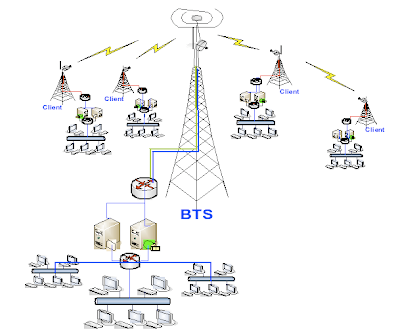
GAMBAR JARINGAN WAN
3. Berdasarkan peranan dan hubungan tiap komputer dalam memproses data.
- Jaringan Client-Server
Pada jaringan ini terdapat 1 atau beberapa komputer server dan komputer client. Komputer yang akan menjadi komputer server maupun menjadi komputer client dan diubah-ubah melalui software jaringan pada protokolnya. Komputer client sebagai perantara untuk dapat mengakses data pada komputer server sedangkan komputer server menyediakan informasi yang diperlukan oleh komputer client.

GAMBAR JARINGAN CLIENT-SERVER
-Jaringan Peer-to-peer
Pada jaringan ini tidak ada komputer client maupun komputer server karena semua komputer dapat melakukan pengiriman maupun penerimaan informasi sehingga semua komputer berfungsi sebagai client sekaligus sebagai server.

GAMABAR JARINGAN PEER-TO-PEER
4. Berdasarkan media transmisi data
- Jaringan Berkabel (Wired Network)
Pada jaringan ini, untuk menghubungkan satu komputer dengan komputer lain diperlukan penghubung berupa kabel jaringan. Kabel jaringan berfungsi dalam mengirim informasi dalam bentuk sinyal listrik antar komputer jaringan.

GAMBAR JARINGAN BERKABEL (WIRED NETWORK)
- Jaringan Nirkabel (Wireless Network)
Merupakan jaringan dengan medium berupa gelombang elektromagnetik. Pada jaringan ini tidak diperlukan kabel untuk menghubungkan antar komputer karena menggunakan gelombang elektromagnetik yang akan mengirimkan sinyal informasi antar komputer jaringan.

GAMBAR JARINGAN NIRKABEL (WIRELESS NETWORK)
Langganan:
Postingan (Atom)